Alios Nasıl Kullanılır
Bu rehber, kayıt adımından proje teslimine kadar Alios'u hızlıca kurup verimli kullanmanız için hazırlanmıştır.

Bu rehber, kayıt adımından proje teslimine kadar Alios'u hızlıca kurup verimli kullanmanız için hazırlanmıştır.
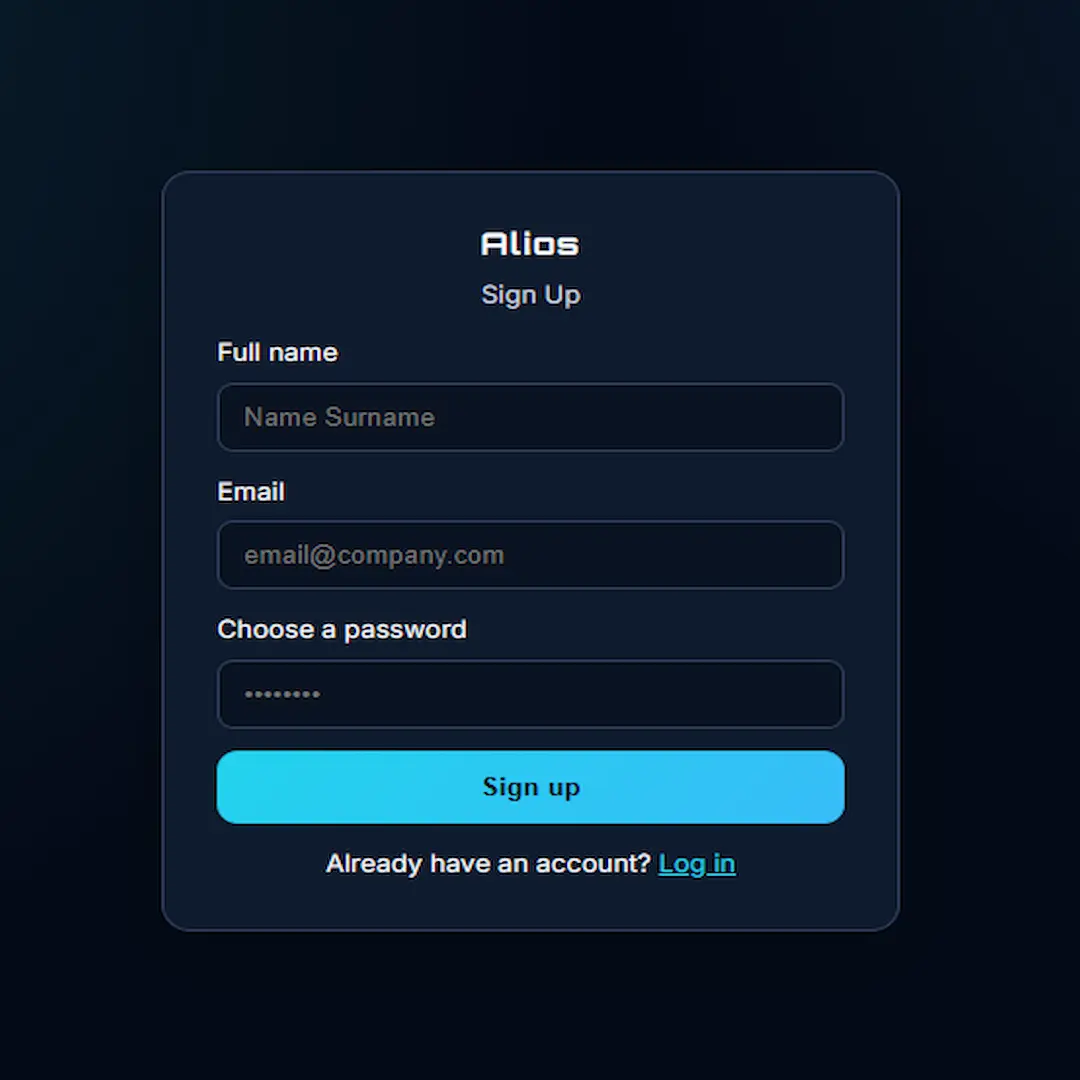
Alios kayıt ekranında yeni hesap oluşturma adımı.
Kayıt ol ekranından yeni hesabınızı oluşturun. Hesabınız hazır olduğunda çalışma alanınızı açarak kurulum adımlarına geçebilirsiniz.
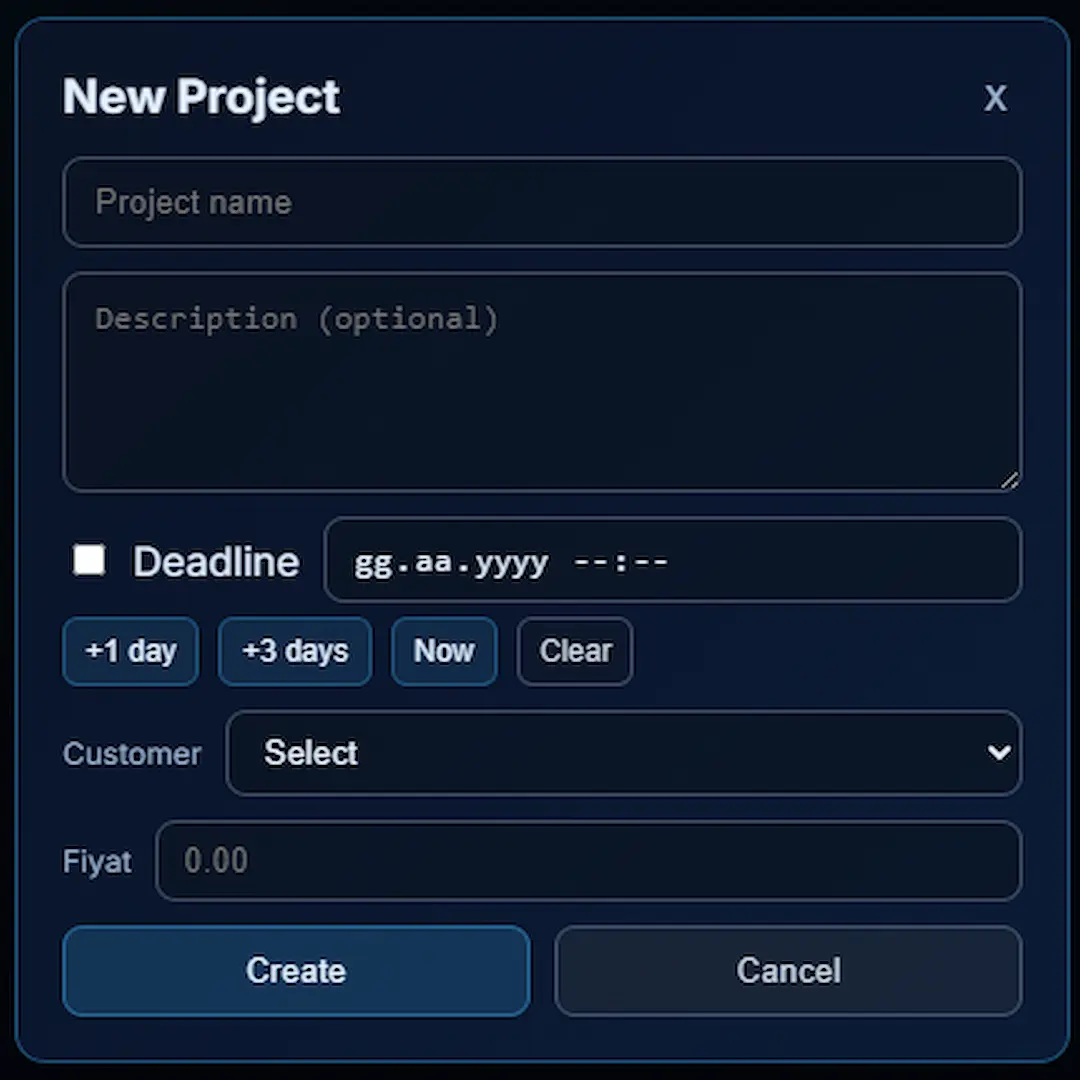
Projeler sayfasında yeni proje oluşturma formu.
Uygulamaya girdiğinizde ilk olarak projeler sayfasını görürsünüz. Buradan proje adı, açıklama ve gerekirse son teslim tarihi girerek yeni proje oluşturabilirsiniz. Proje bir müşteriye aitse müşteri seçimi yapın; böylece projeler müşteri bazında düzenlenir ve verdiğiniz fiyatlara göre müşteri bakiyesi otomatik oluşur.
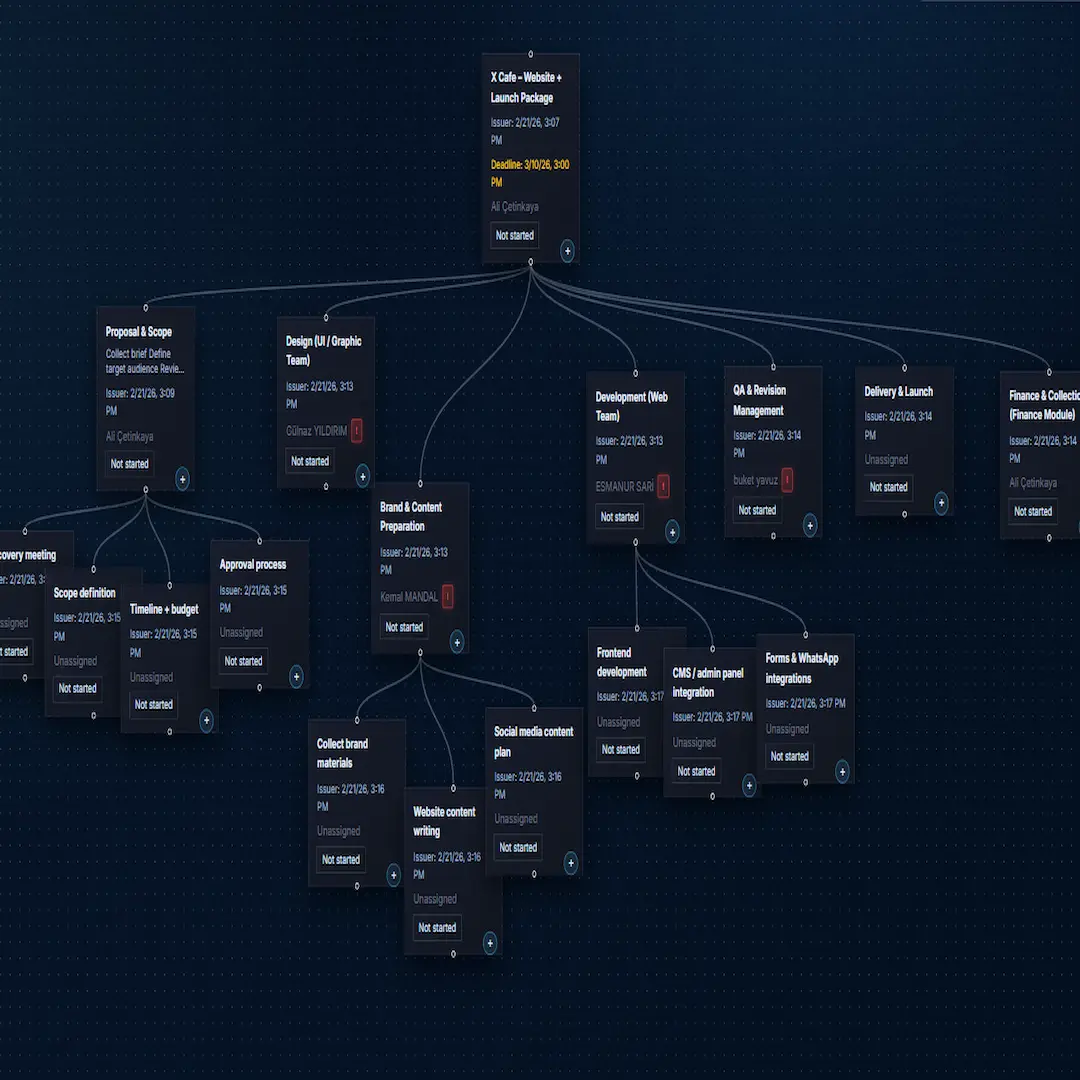
Proje ağacı ekranında işi alt node'lara bölme ve atama.
Oluşturduğunuz projeye tıklayıp işi daha küçük parçalara bölün. Her iş kartının altındaki + butonuyla alt node ekleyin, son tarih verin ve ilgili kişiye atayın. Böylece kapsam netleşir ve sorumluluklar görünür olur.
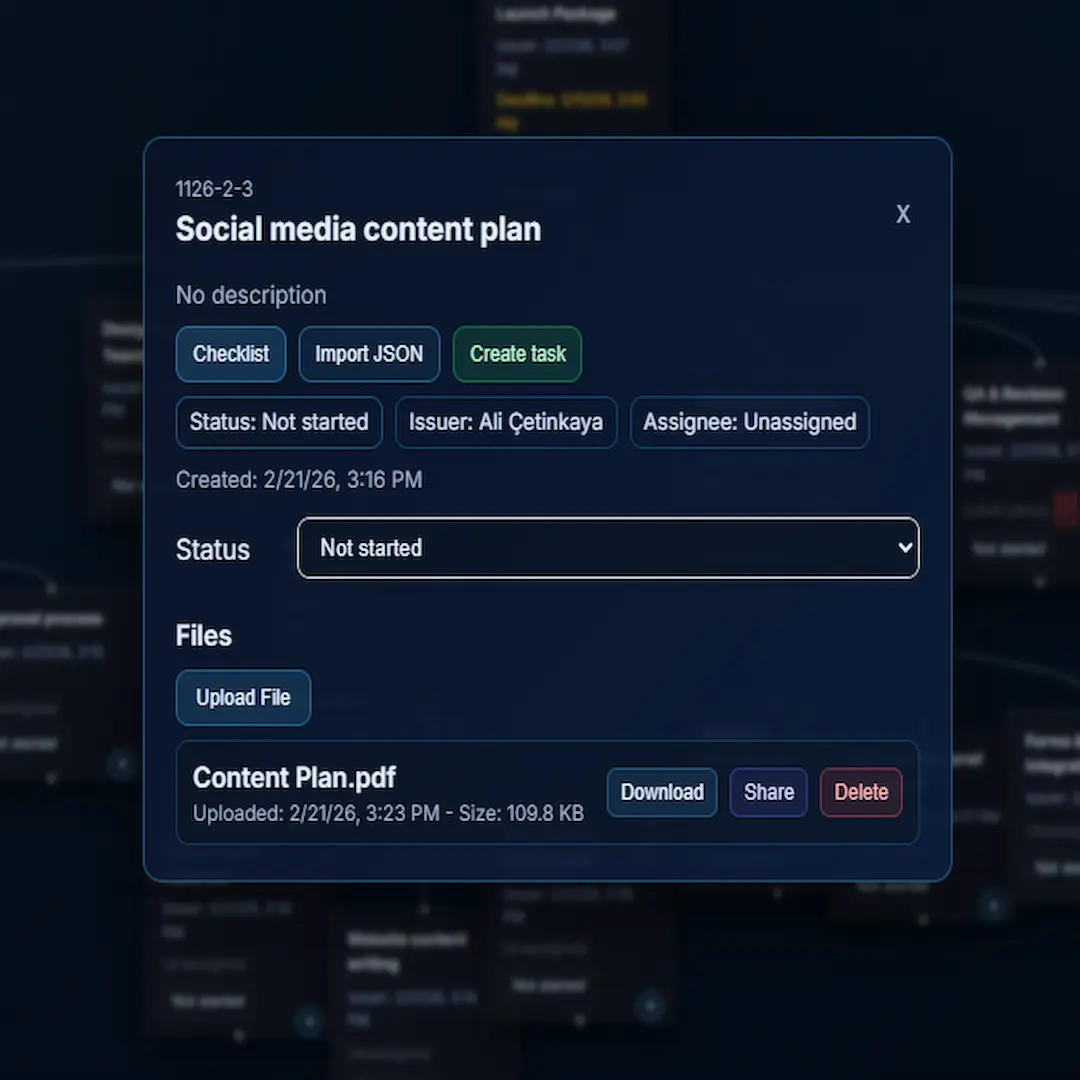
İş kartına dosya yükleyerek çıktıları merkezi şekilde saklama.
Üzerinde çalışılan işin çıktısını doğrudan ilgili karta yükleyin. Dosyalar işin bağlamında kaldığı için dağınıklık ve kayıp riski azalır.
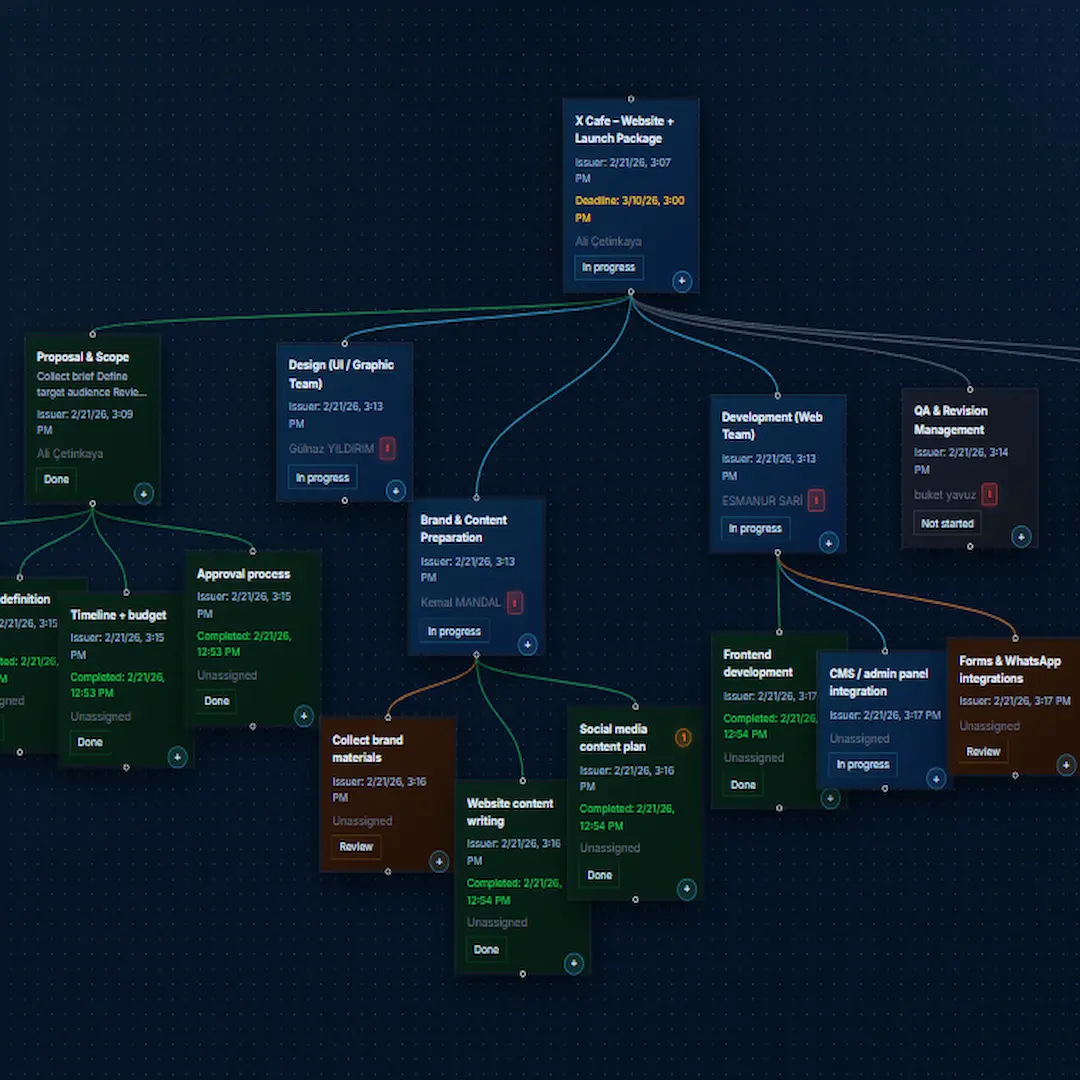
Node durumlarını güncelleyerek proje ilerlemesini takip etme.
Bir iş parçası tamamlandığında kartı Bitti olarak işaretleyin. Başlanmadı, Devam Ediyor, İnceleme Bekliyor, Beklemede ve Bitti gibi durumlarla ilerlemeyi takip edin. Ağaç yapısı sayesinde alt dallardaki değişimler üst dallara da yansır.
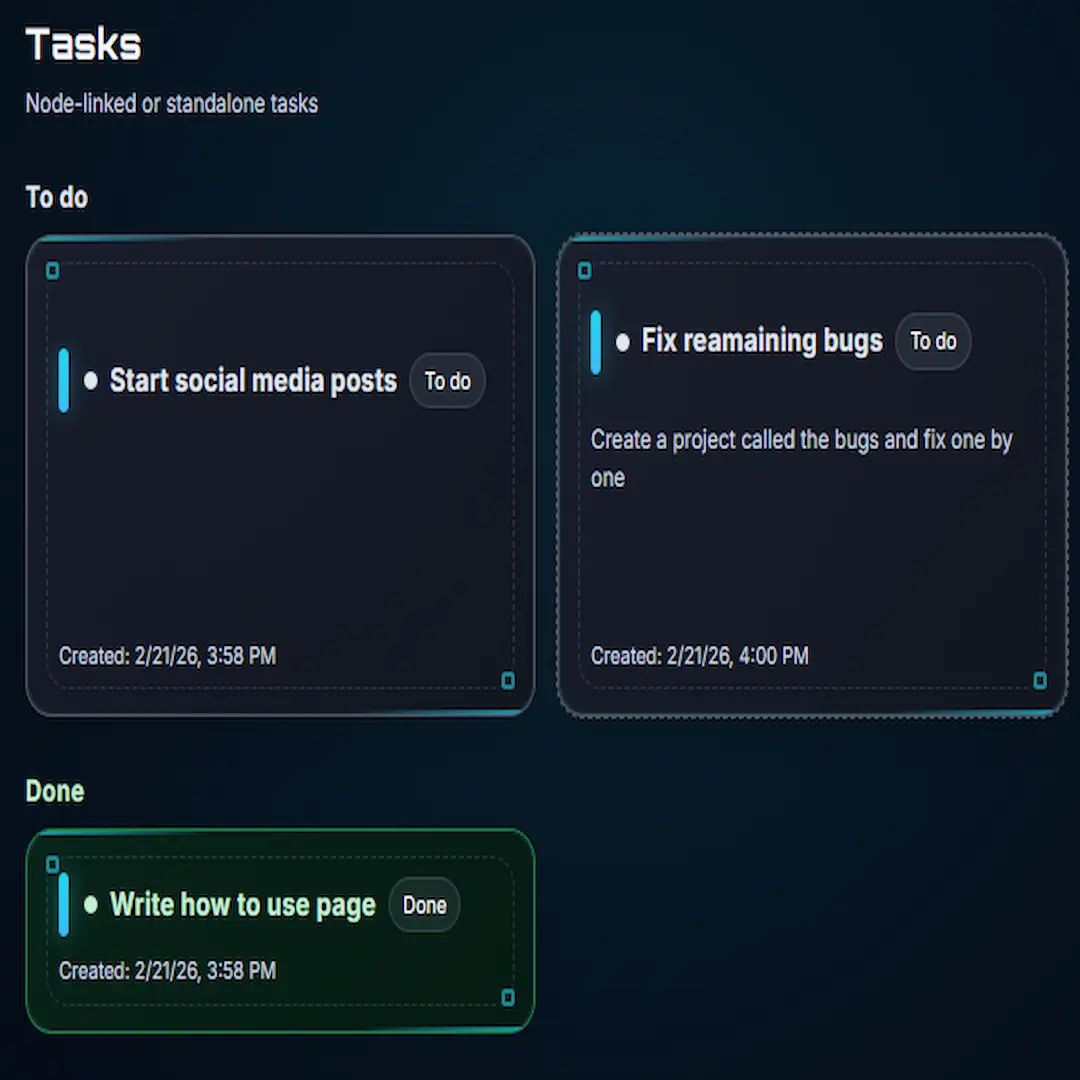
Görev kartlarıyla kişisel ve ekip görevlerini yönetme.
Kendinize veya ekip arkadaşlarınıza görev kartları oluşturun. Projeye bağlı ya da bağımsız işleri tek yerde toplayın. Tamamlanan görevleri Tamamlandı durumuna alarak açık görevlerden kolayca ayırın.
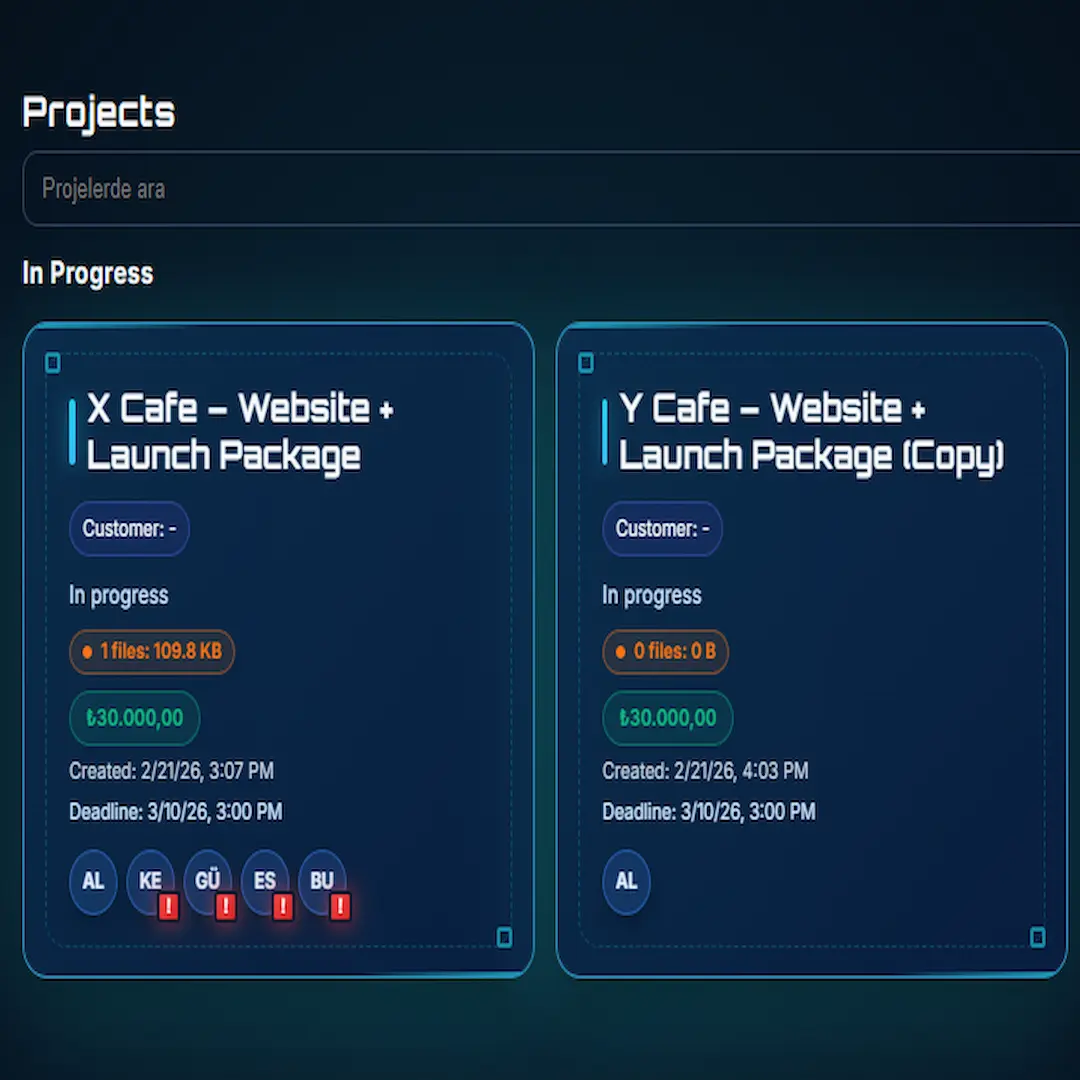
Şablon ve klon yapıları tekrar kullanma ve paylaşma.
Bir projede kurduğunuz yapıyı şablon veya klon olarak tekrar kullanın. Paylaşım linki oluşturup diğer kullanıcıların da aynı yapıyı kendi alanlarında kopyalamasını sağlayın.
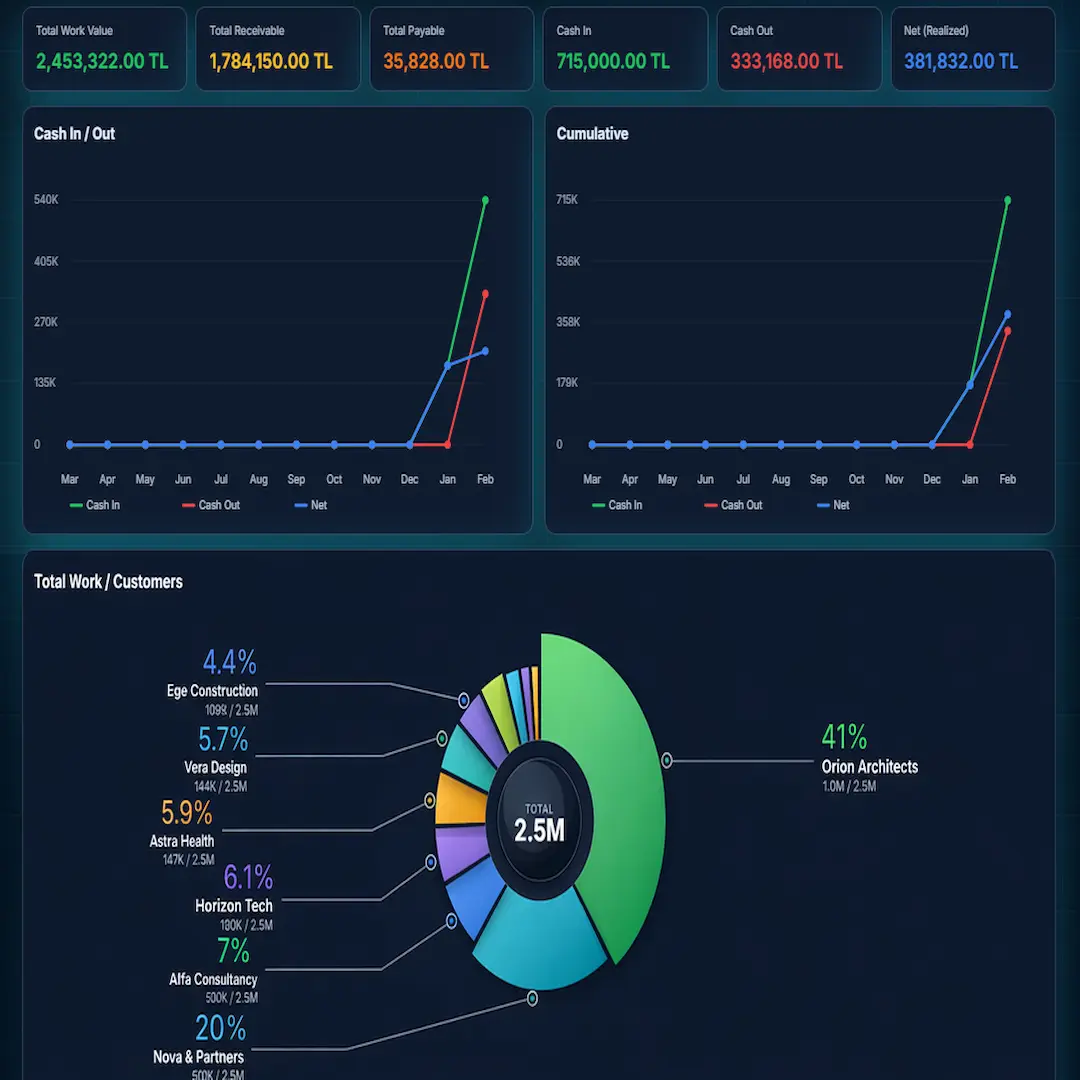
Finans panelinde gelir-gider, net kâr ve grafik analizi.
Gelir, gider, borç, alacak, kasaya giriş-çıkış ve net kâr verilerini tek panelde izleyin. Grafiklerle aylık performansı, müşteri bazlı dağılımları ve gider kırılımlarını takip edin.
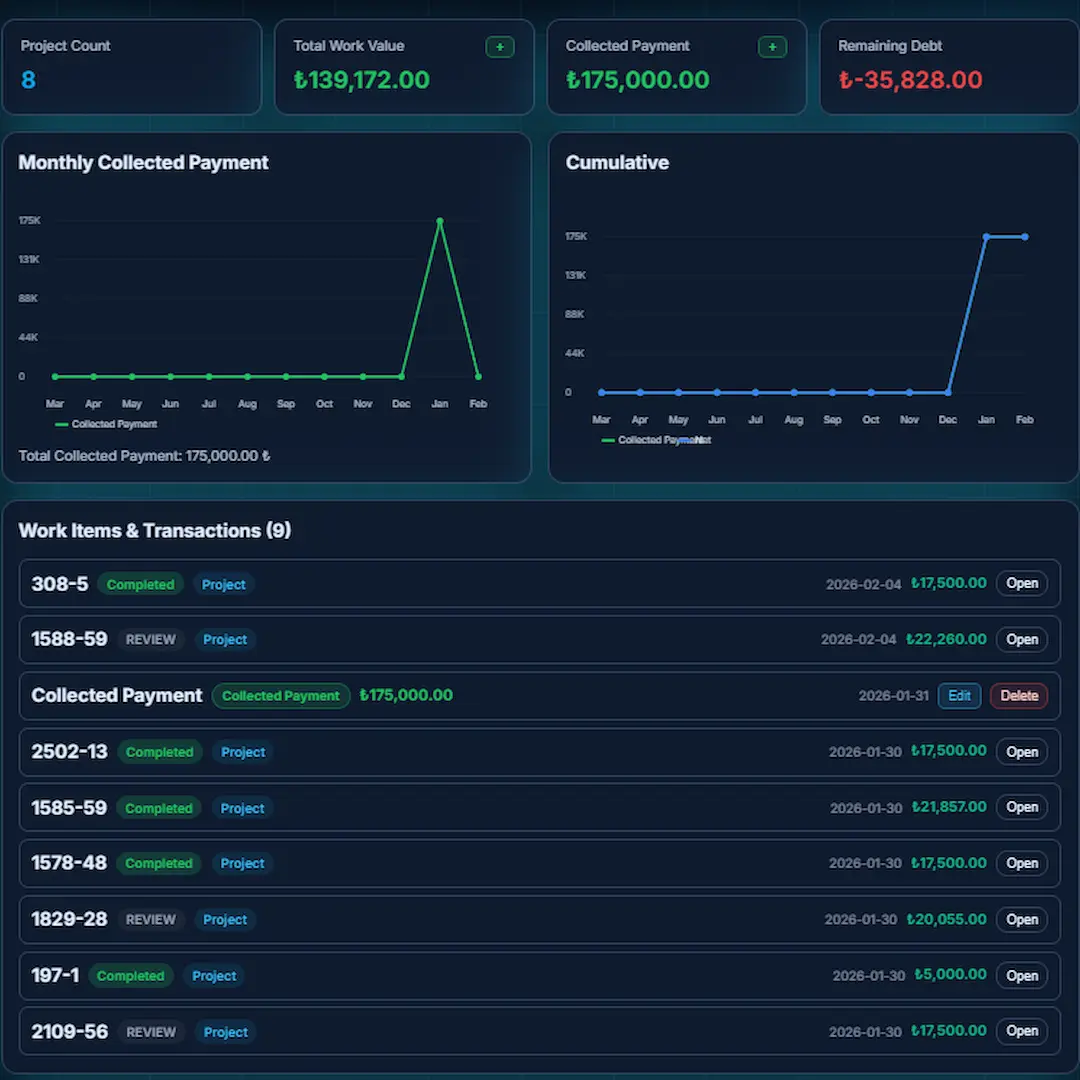
Müşteri panelinde ödeme, iş geçmişi ve ilişki takibi.
Müşteri bazında mali geçmişi, yapılan işleri ve alınan ödemeleri görüntüleyin. Yeni ödeme veya yeni iş kaydı girerek ilişkiyi güncel tutun ve müşteri durumunu grafiklerle hızlıca analiz edin.
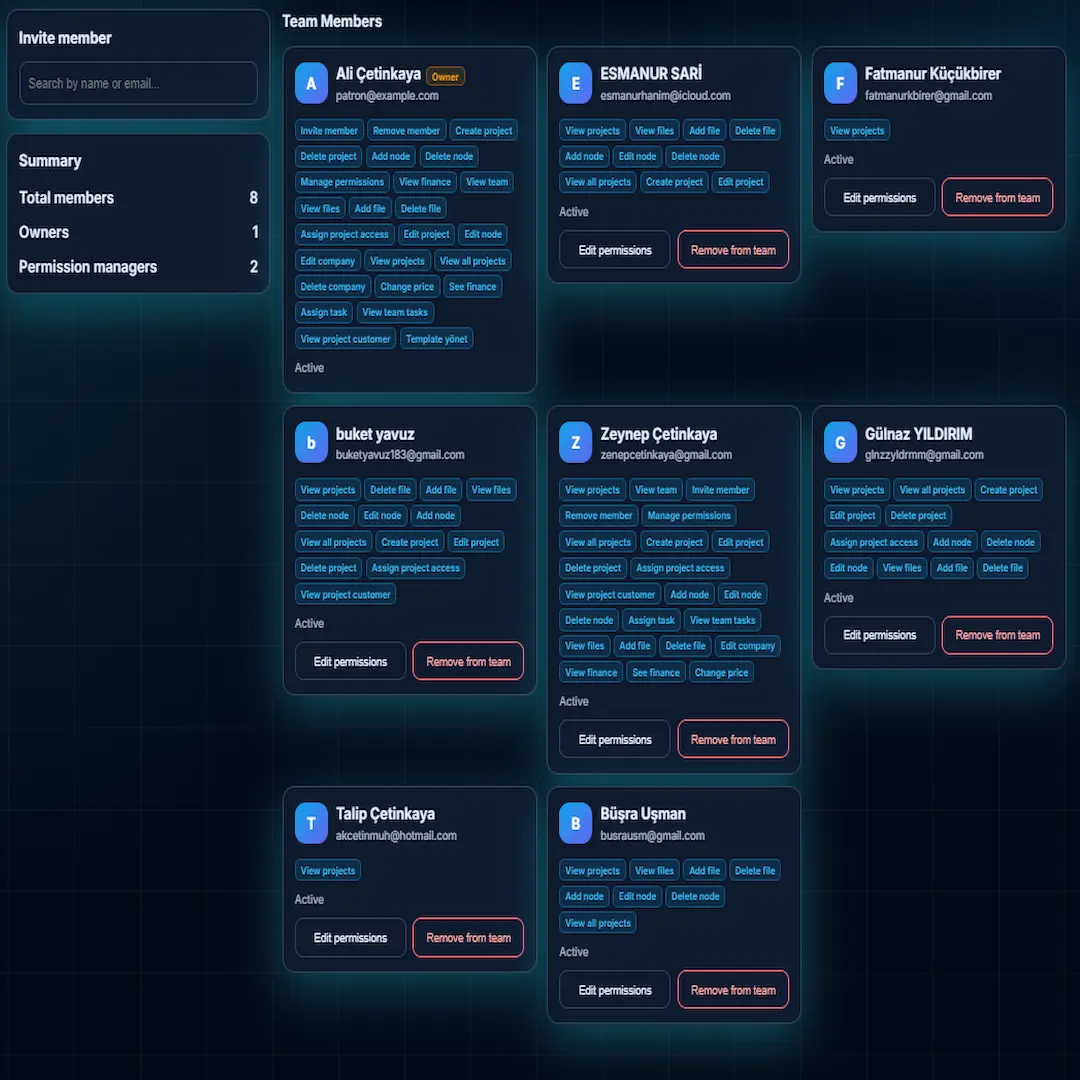
Ekip yönetiminde davet ve rol bazlı yetki atama.
Ekibinizi görüntüleyin, yeni üyeler davet edin ve rol bazlı yetkiler verin. Finans görüntüleme, tüm projeleri görme veya ekip üyelerini yönetme gibi izinleri ihtiyaca göre dağıtın.