Как использовать Alios
Это руководство проведёт вас от регистрации до сдачи проекта, чтобы вы быстро настроили Alios и работали по понятному процессу.

Это руководство проведёт вас от регистрации до сдачи проекта, чтобы вы быстро настроили Alios и работали по понятному процессу.
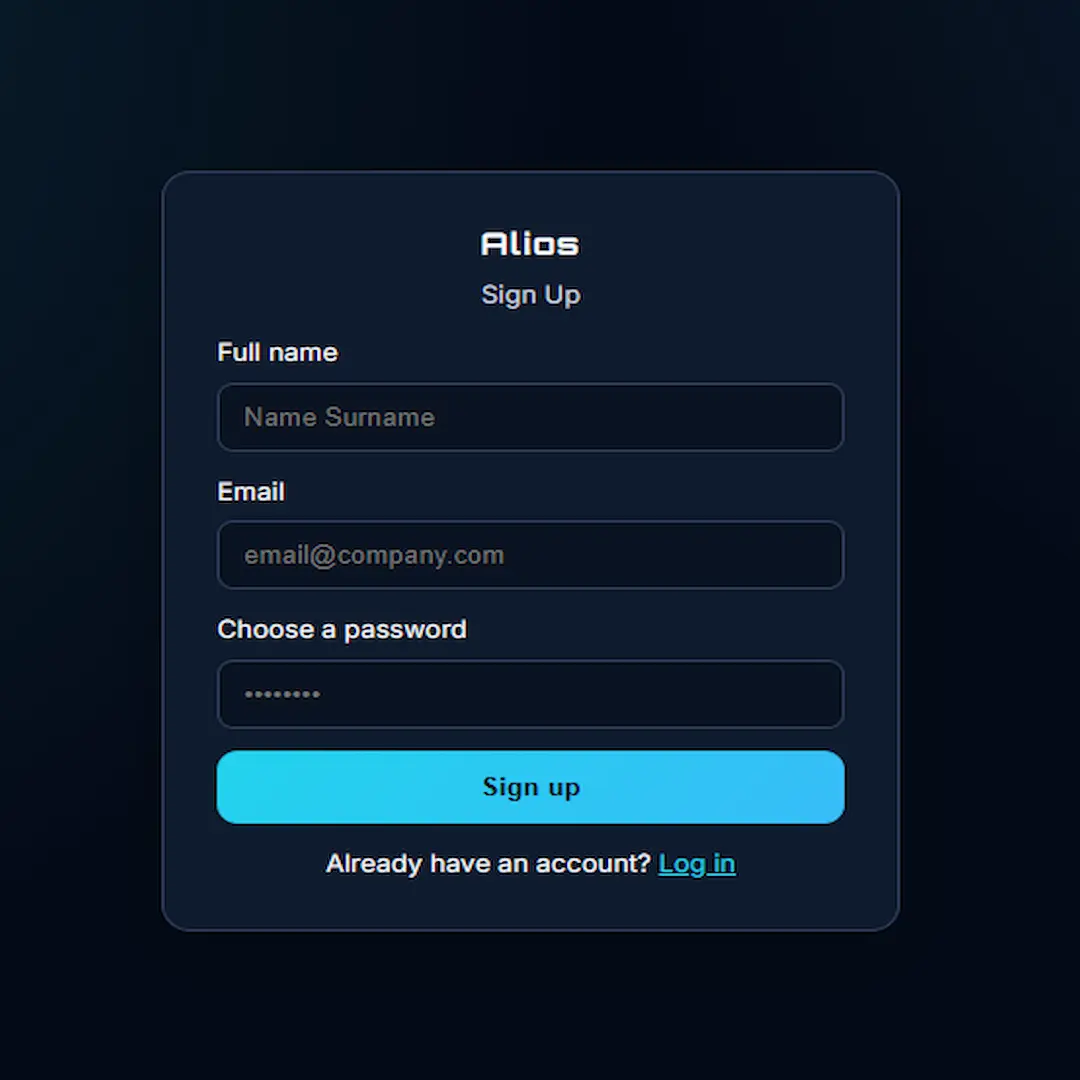
Экран регистрации Alios для создания нового аккаунта.
Создайте аккаунт на экране регистрации. После этого откройте рабочее пространство и переходите к настройке процесса.
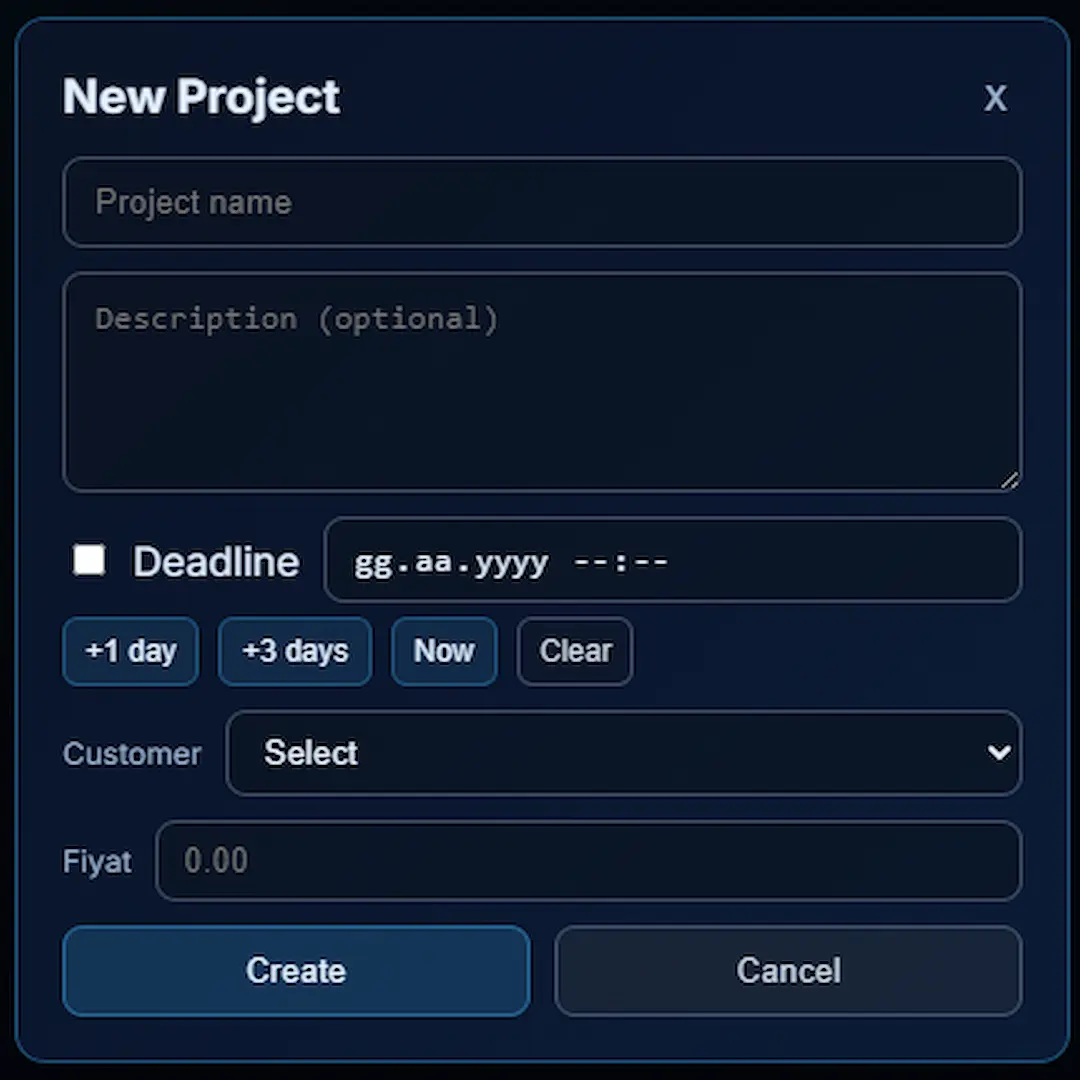
Форма создания нового проекта на странице проектов.
После входа вы попадаете на страницу проектов. Укажите название, описание и при необходимости дедлайн. Если проект для клиента, выберите его, чтобы вести проекты и балансы по клиентам автоматически.
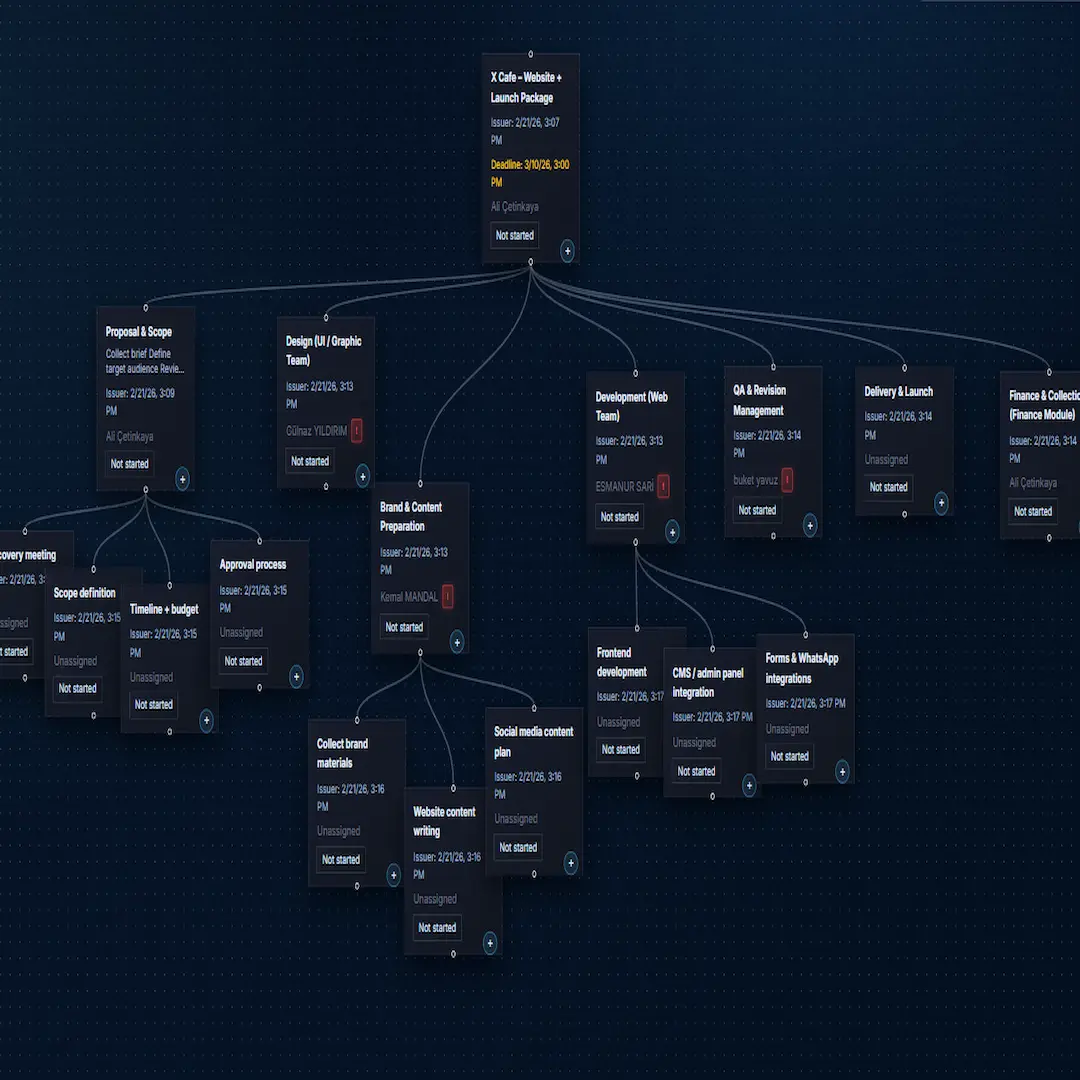
Дерево проекта для декомпозиции и назначения узлов.
Откройте проект и разделите его на более мелкие узлы. Через кнопку + под карточкой добавляйте подузлы, назначайте ответственных и сроки.
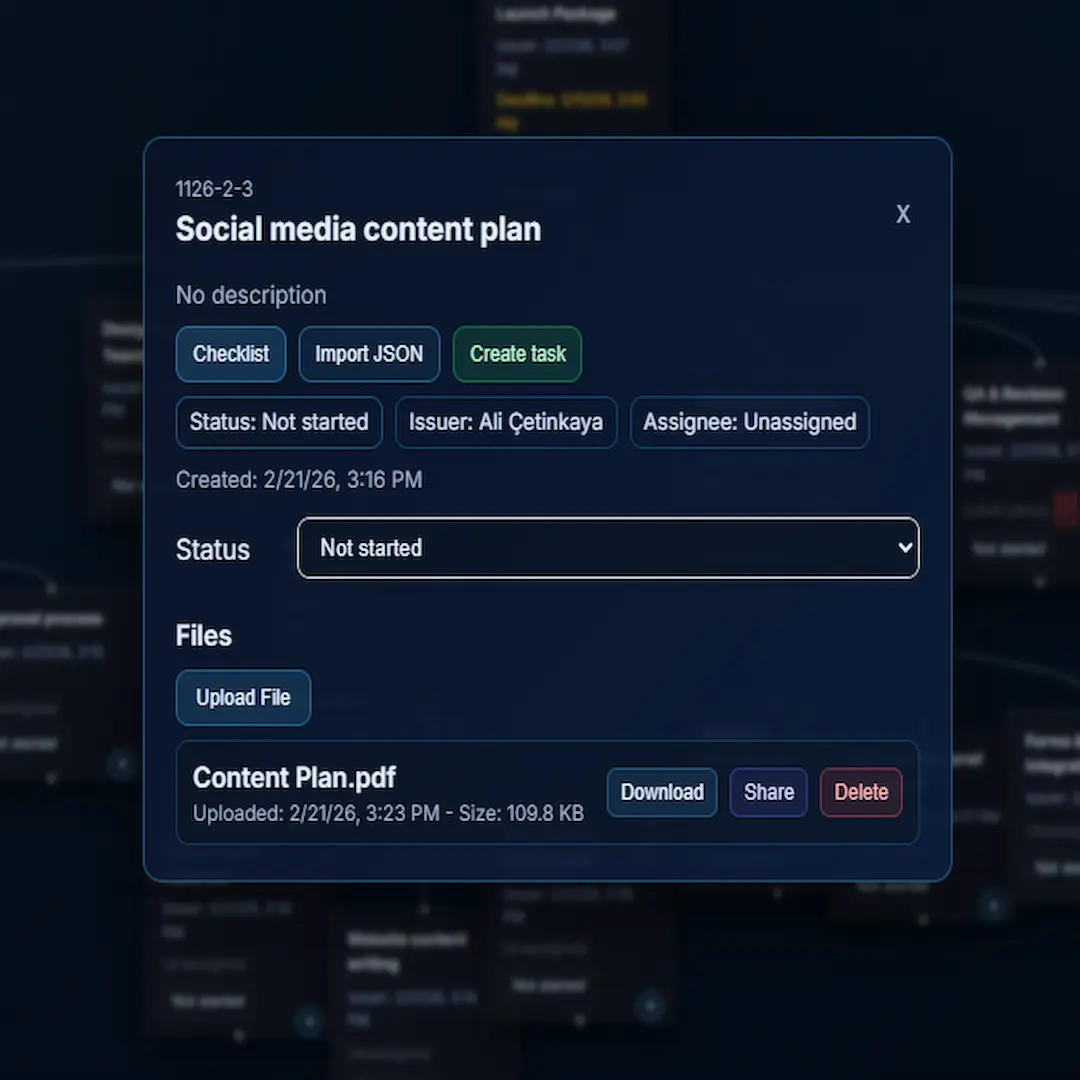
Загрузка файлов прямо в карточку работы.
Загружайте результаты прямо в нужную карточку. Так файлы не теряются и остаются в контексте задачи.
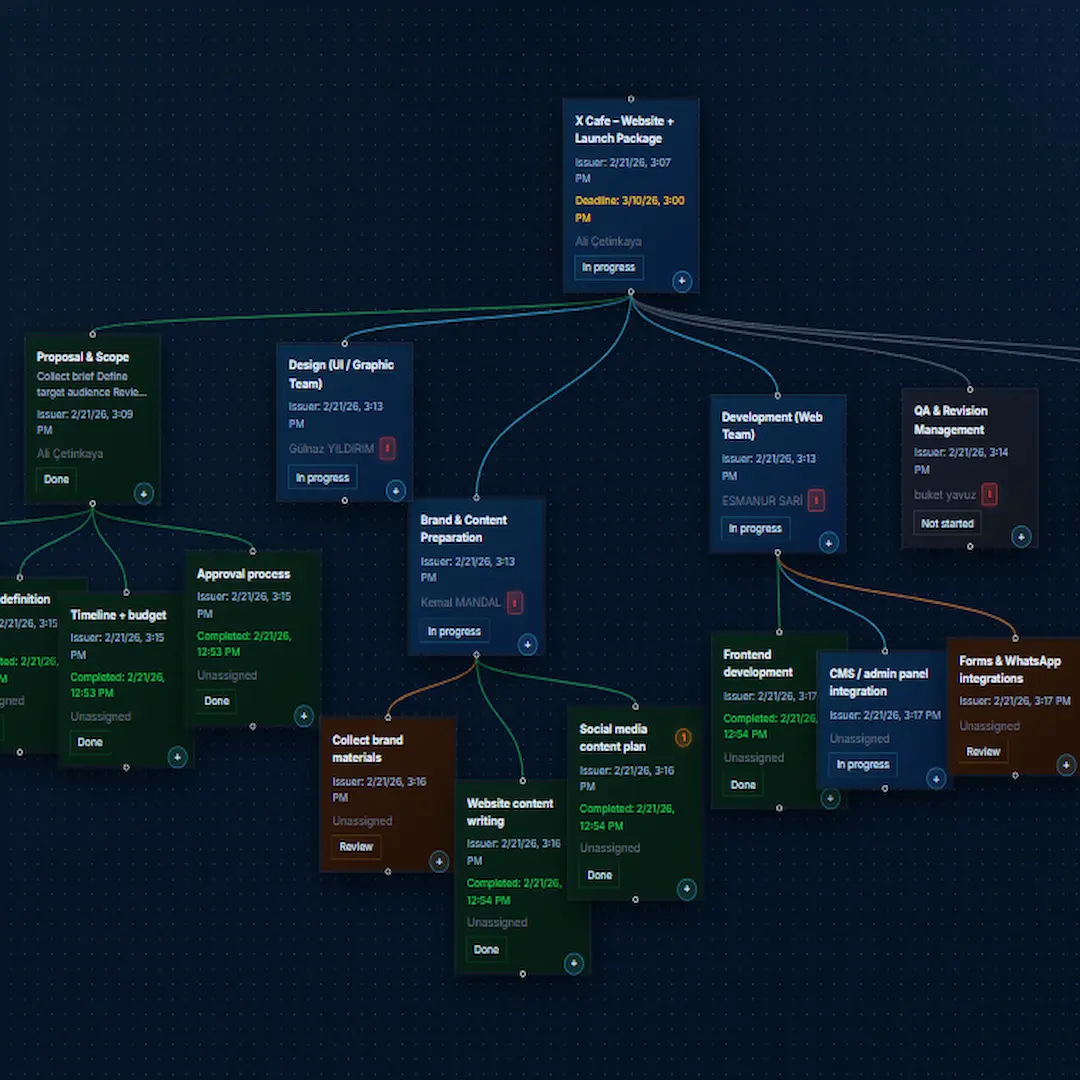
Отслеживание прогресса через статусы узлов.
Когда часть работы завершена, отметьте карточку как Выполнено. Используйте статусы Не начато, В работе, На проверке, Ожидает, Выполнено. В древовидной структуре прогресс дочерних узлов влияет на верхние уровни.
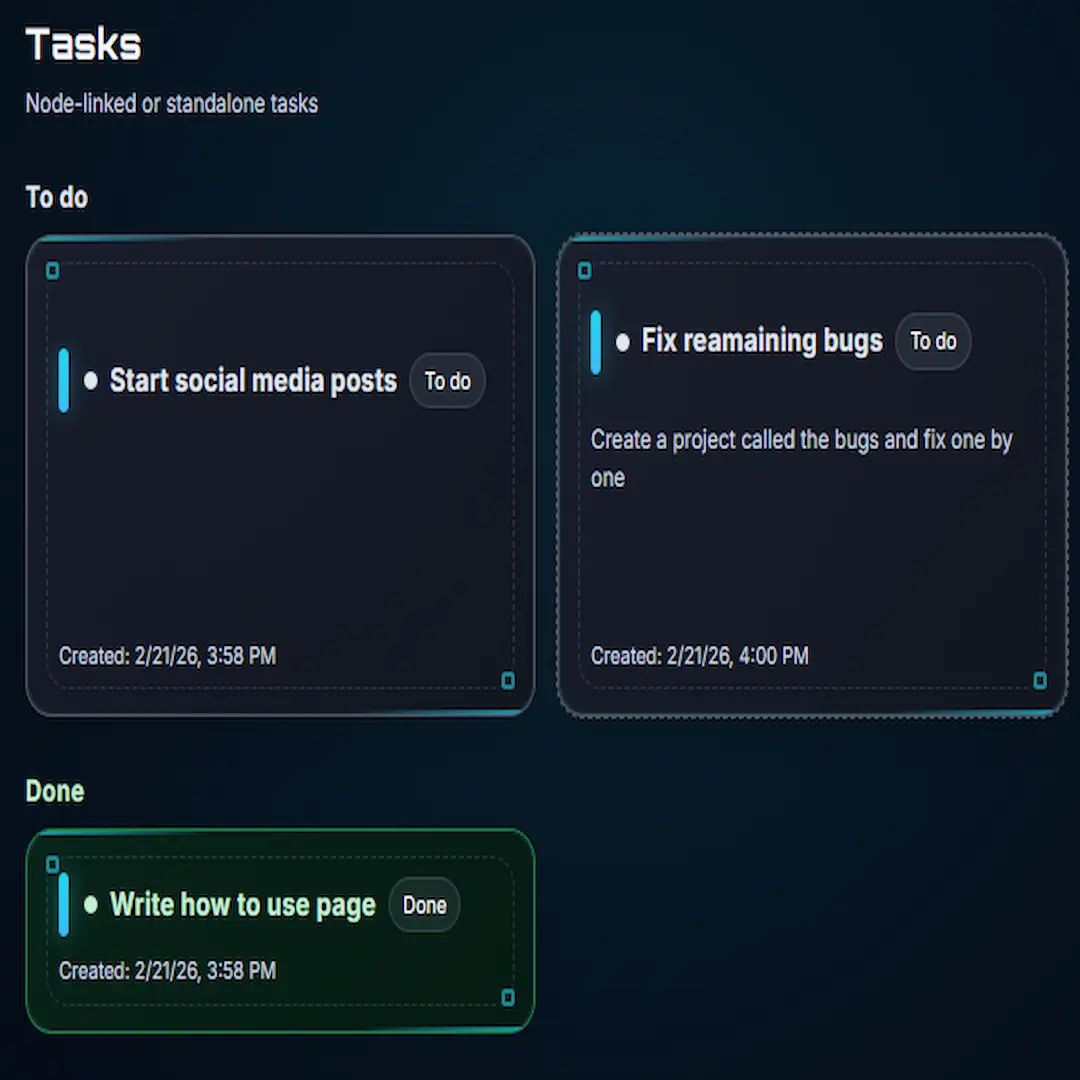
Карточки задач для личных и командных дел.
Создавайте задачи для себя и команды. Ведите в одном месте и проектные, и независимые задачи. По завершении переводите задачу в статус Выполнено.
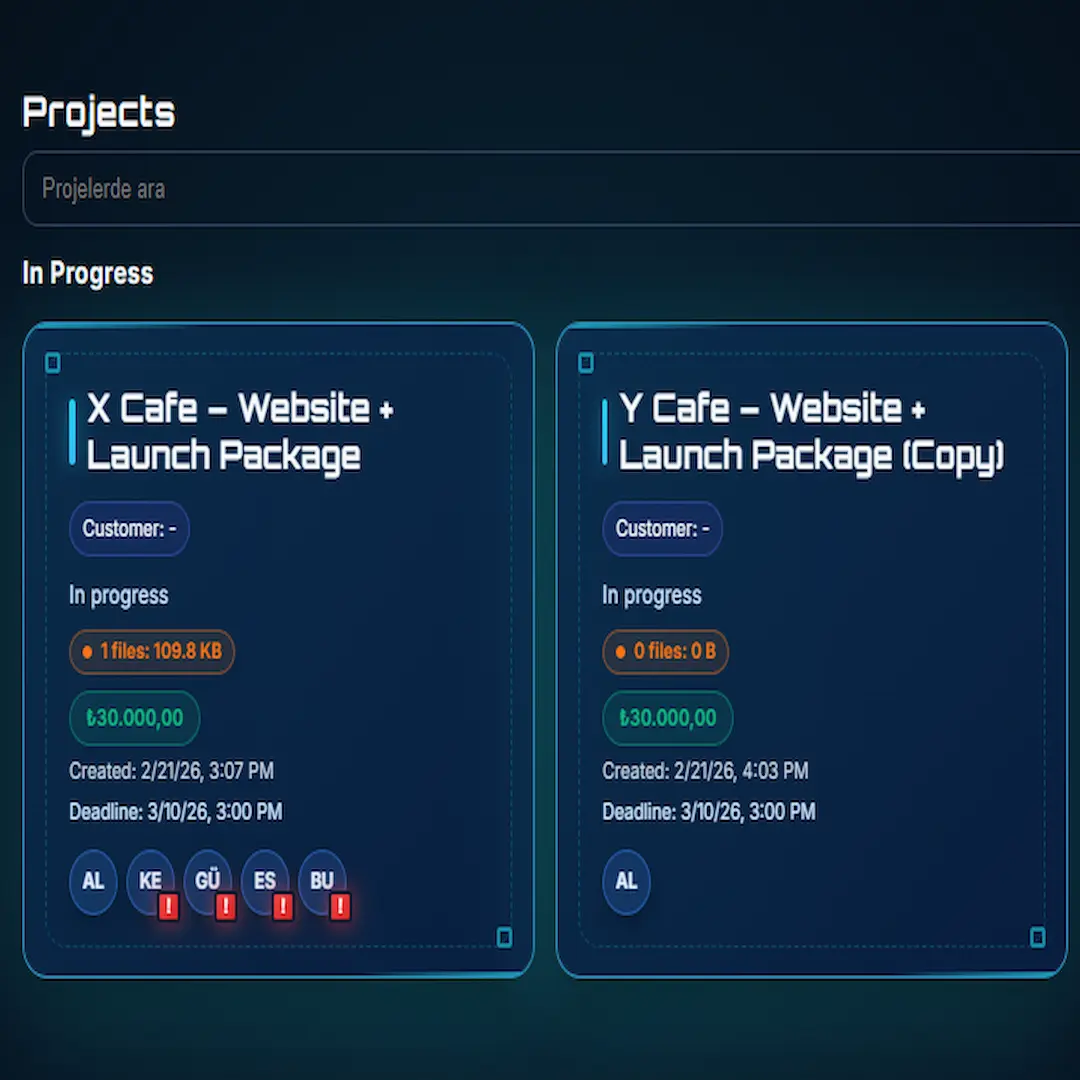
Повторное использование и публикация шаблонной структуры.
Повторно используйте структуру проекта как шаблон или клон. Создайте ссылку, чтобы другие могли скопировать ту же структуру в своё рабочее пространство.
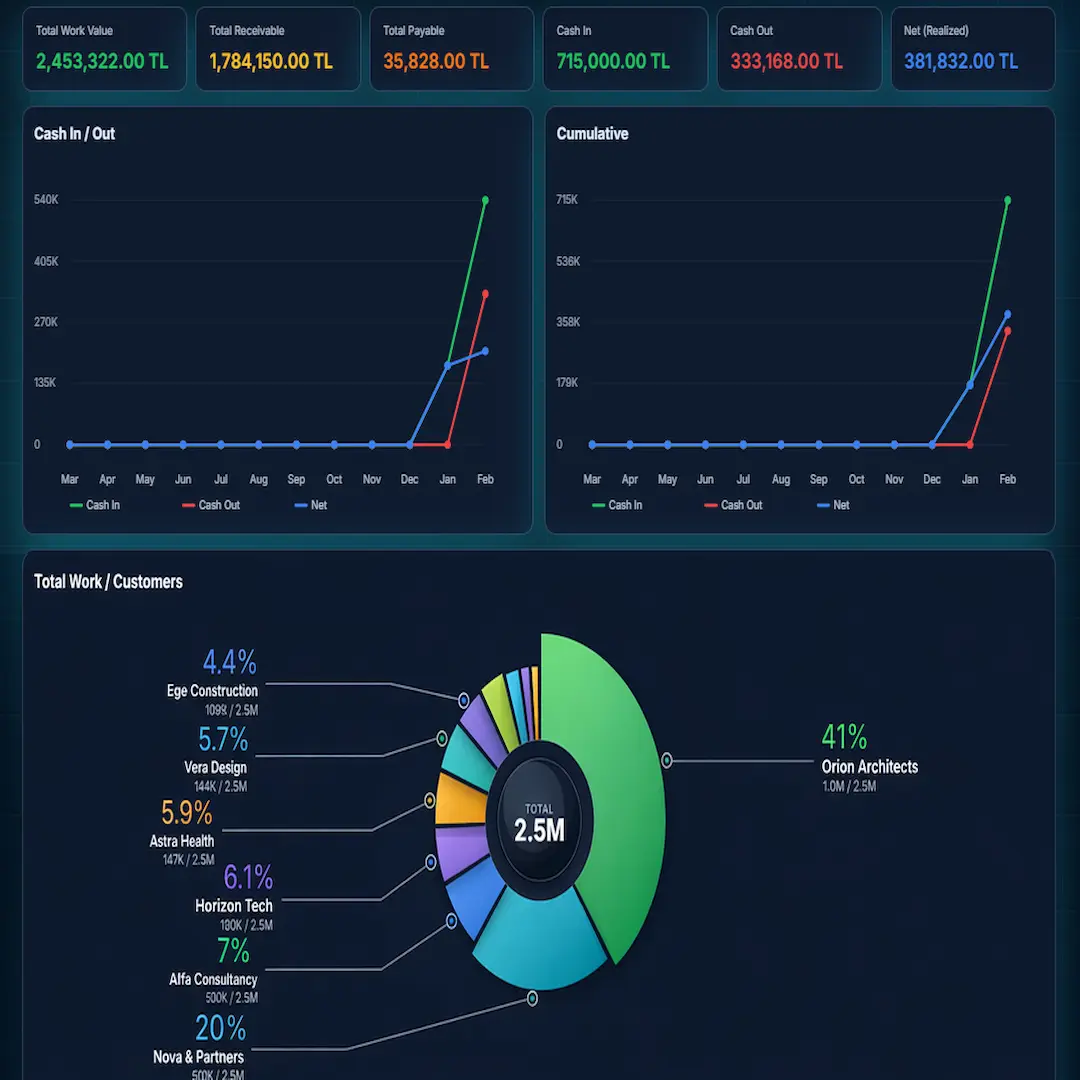
Финансовая панель с аналитикой cashflow и прибыли.
Смотрите доходы, расходы, дебиторку, кредиторку, движение по кассе и чистую прибыль в одном разделе. Используйте графики для анализа месячной динамики, структуры клиентов и категорий затрат.
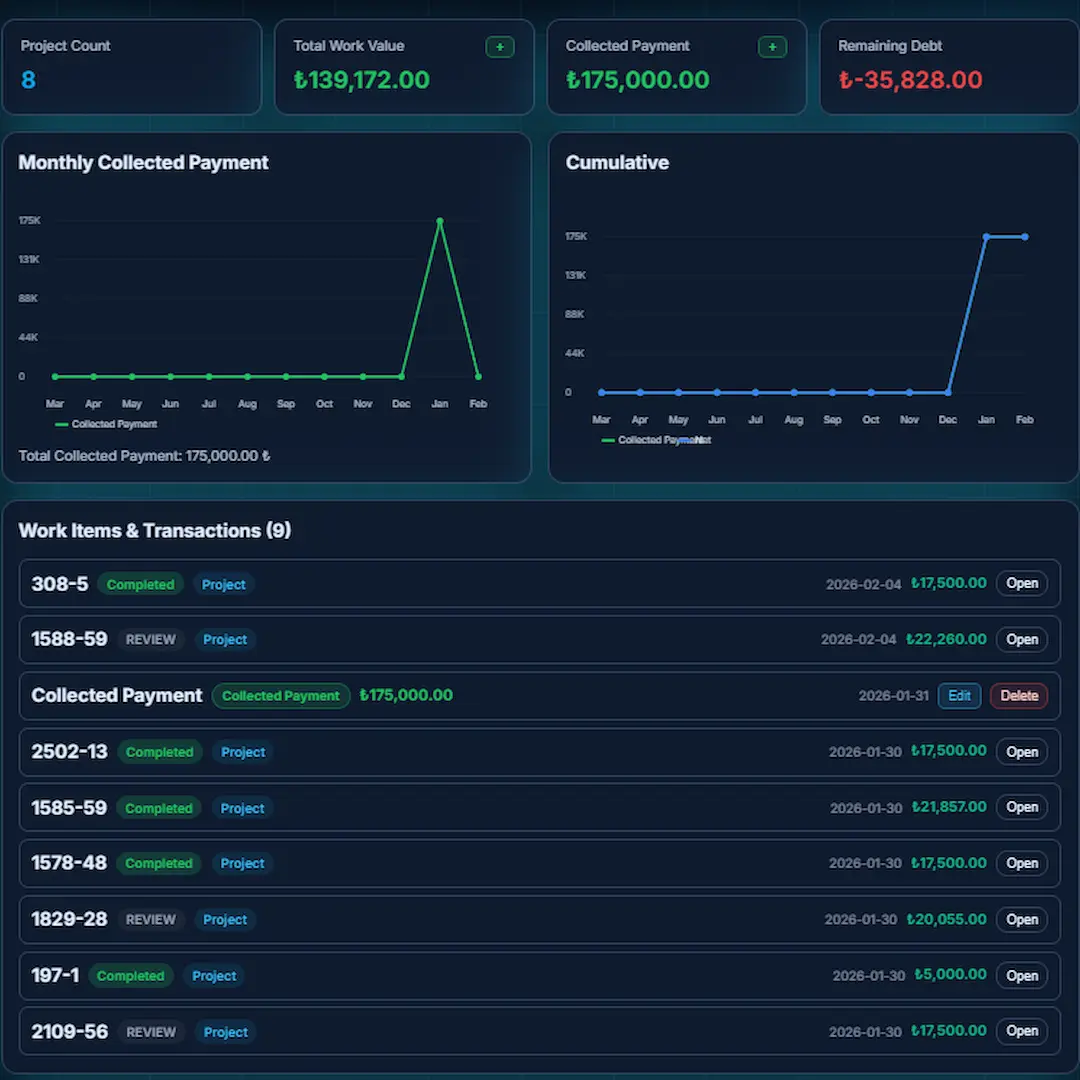
Раздел клиентов с оплатами, историей работ и балансом.
Просматривайте финансовую историю, выполненные работы и полученные оплаты по каждому клиенту. Добавляйте новые платежи и работы, отслеживайте отношения с клиентом визуально.
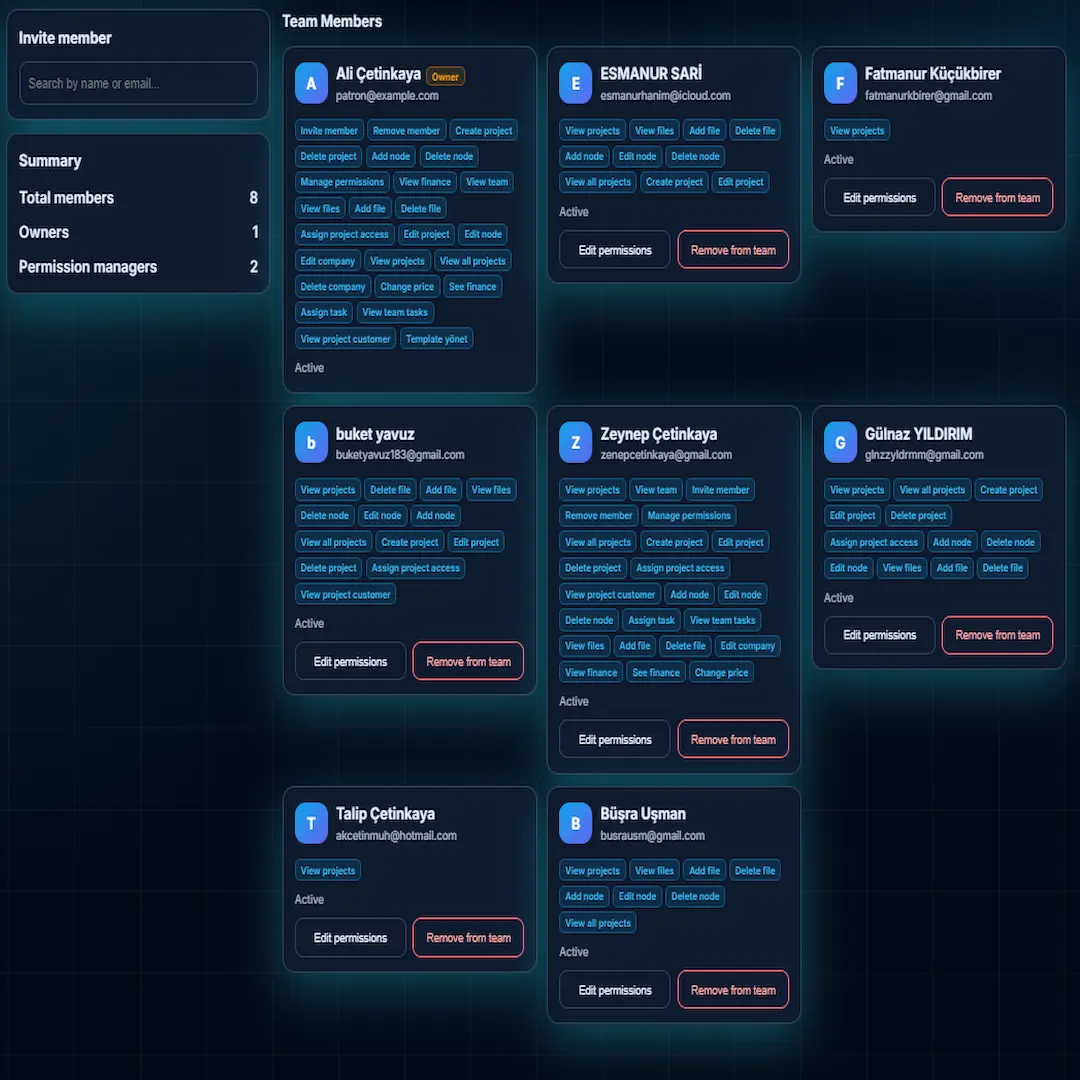
Управление командой через приглашения и ролевые права.
Приглашайте участников и назначайте права по ролям. Настраивайте доступ к финансам, всем проектам компании и управлению участниками.