Cómo usar Alios
Esta guía te lleva desde el registro hasta la entrega para que configures Alios rápido y trabajes con un flujo claro.

Esta guía te lleva desde el registro hasta la entrega para que configures Alios rápido y trabajes con un flujo claro.
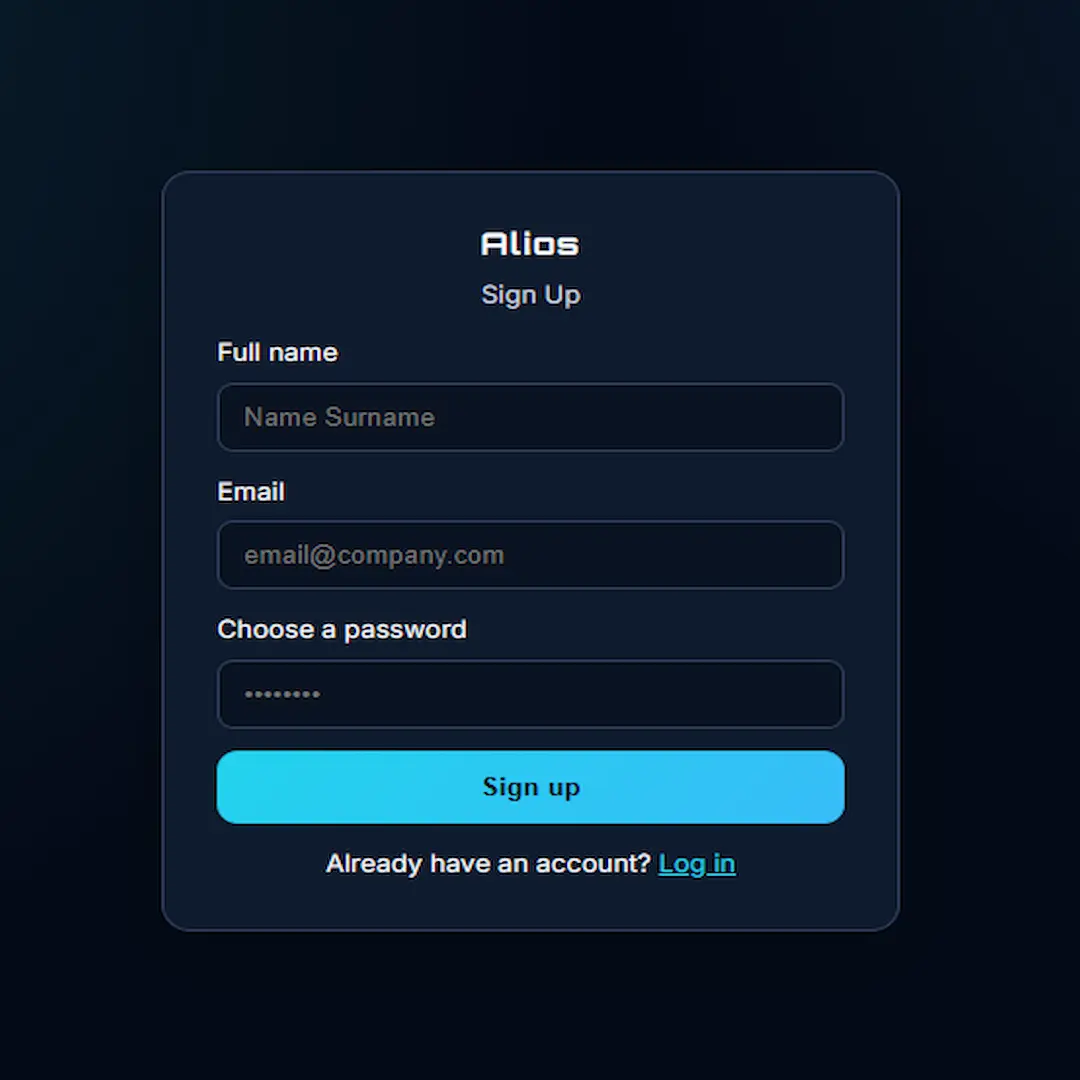
Pantalla de registro de Alios para crear una cuenta nueva.
Crea tu cuenta desde la pantalla de registro. Cuando tu cuenta esté lista, abre tu espacio de trabajo y continúa con la configuración.
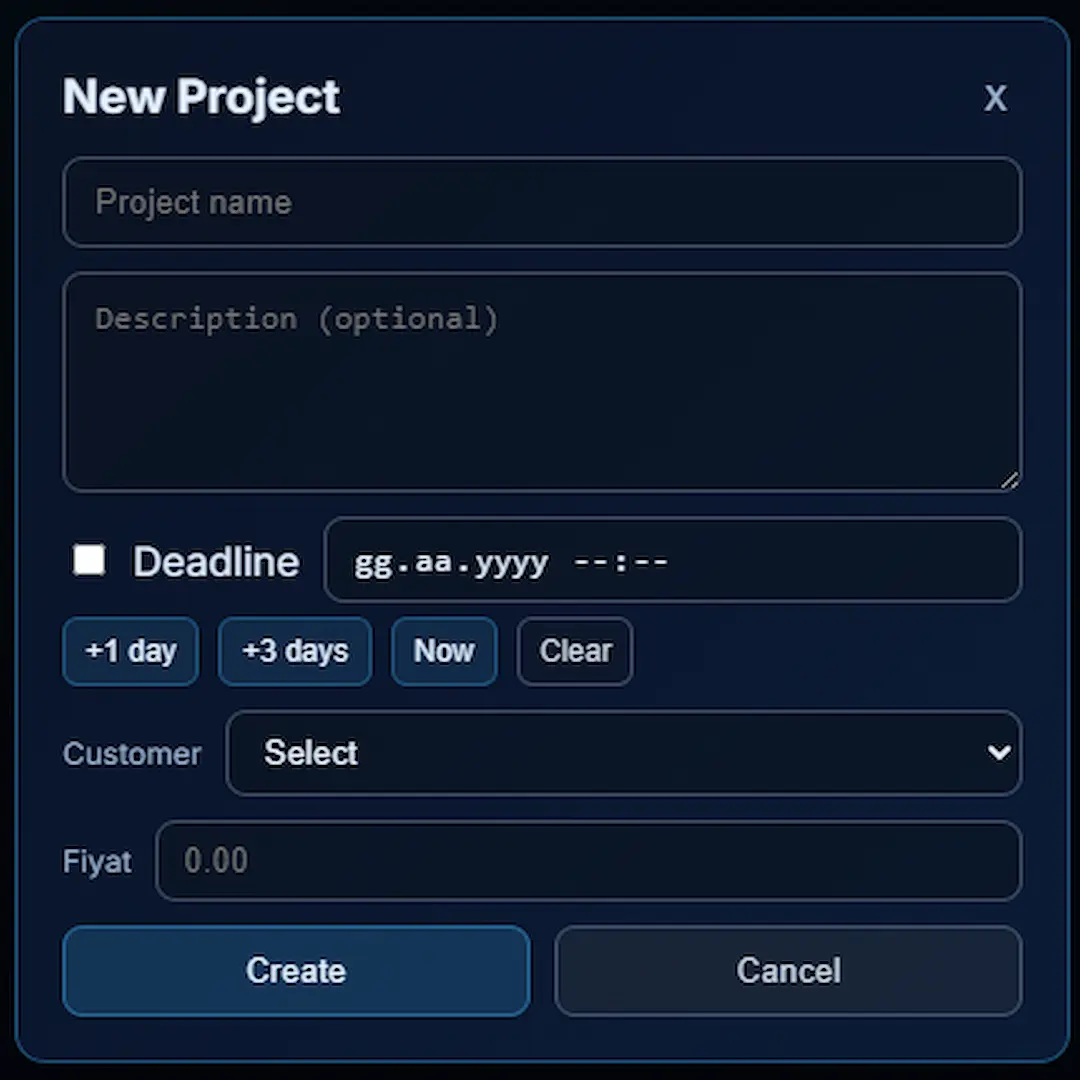
Formulario de creación de proyecto en la página de proyectos.
Al entrar en la app, verás primero la página de proyectos. Escribe nombre, descripción y fecha límite opcional. Si el proyecto es para un cliente, selecciónalo para ordenar mejor tus proyectos y seguir saldos automáticamente.
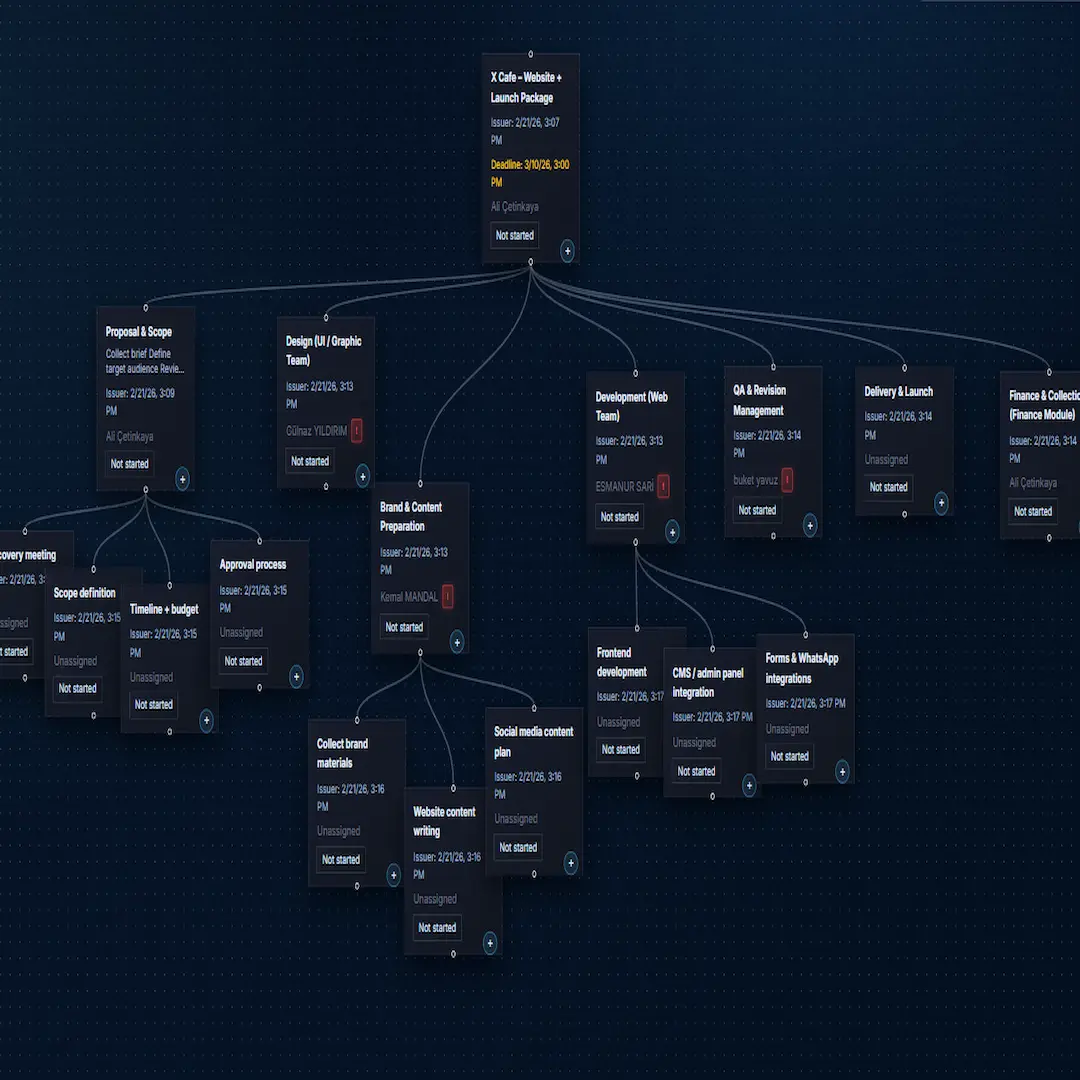
Vista de árbol para dividir y asignar nodos del proyecto.
Abre el proyecto y divídelo en nodos más pequeños. Usa el botón + de cada tarjeta para crear subnodos, asignar responsables y definir fechas. Así el alcance y la responsabilidad quedan claros.
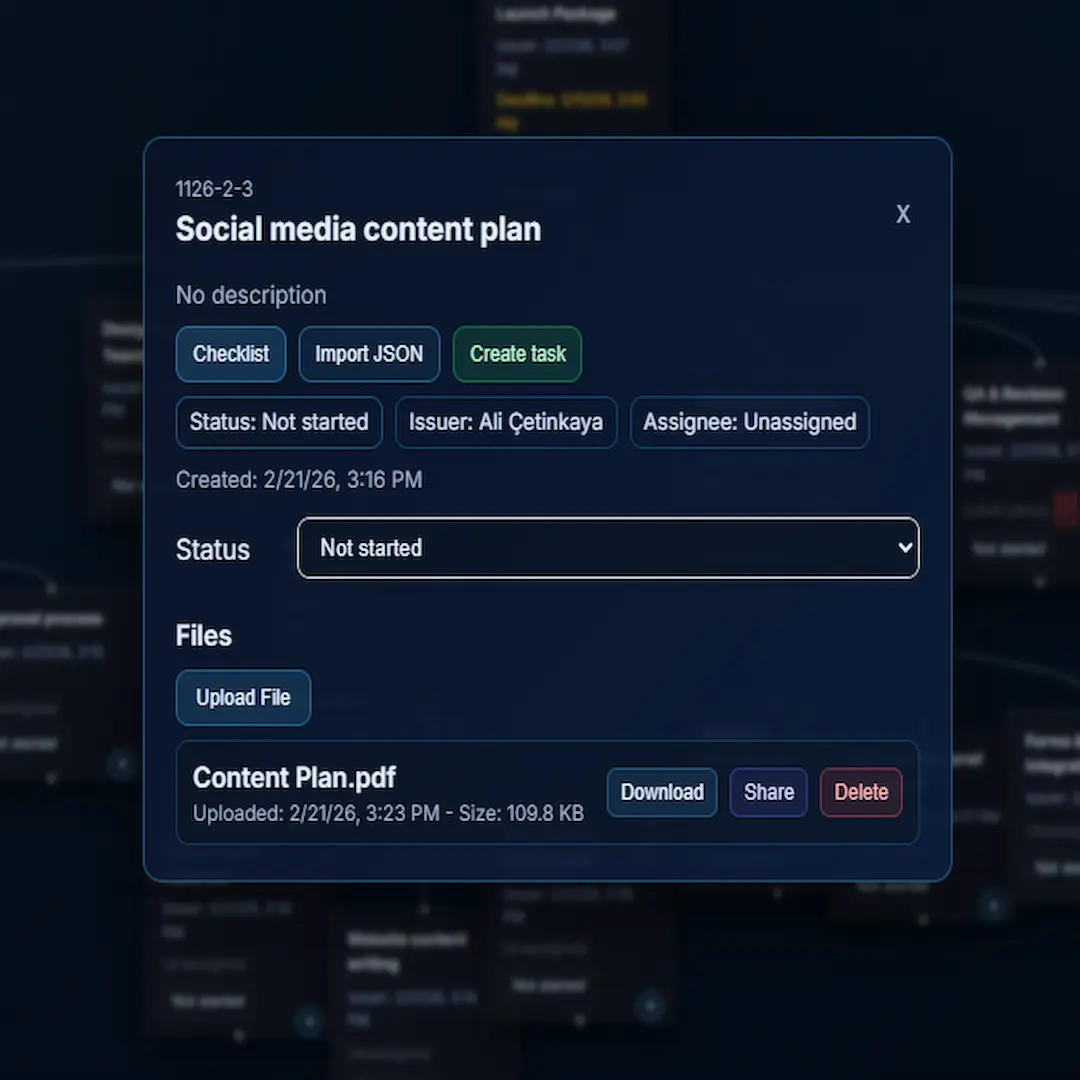
Carga de archivos directamente en la tarjeta de trabajo.
Sube los entregables directamente a la tarjeta relacionada. Mantener los archivos en su contexto reduce el desorden y evita pérdidas.
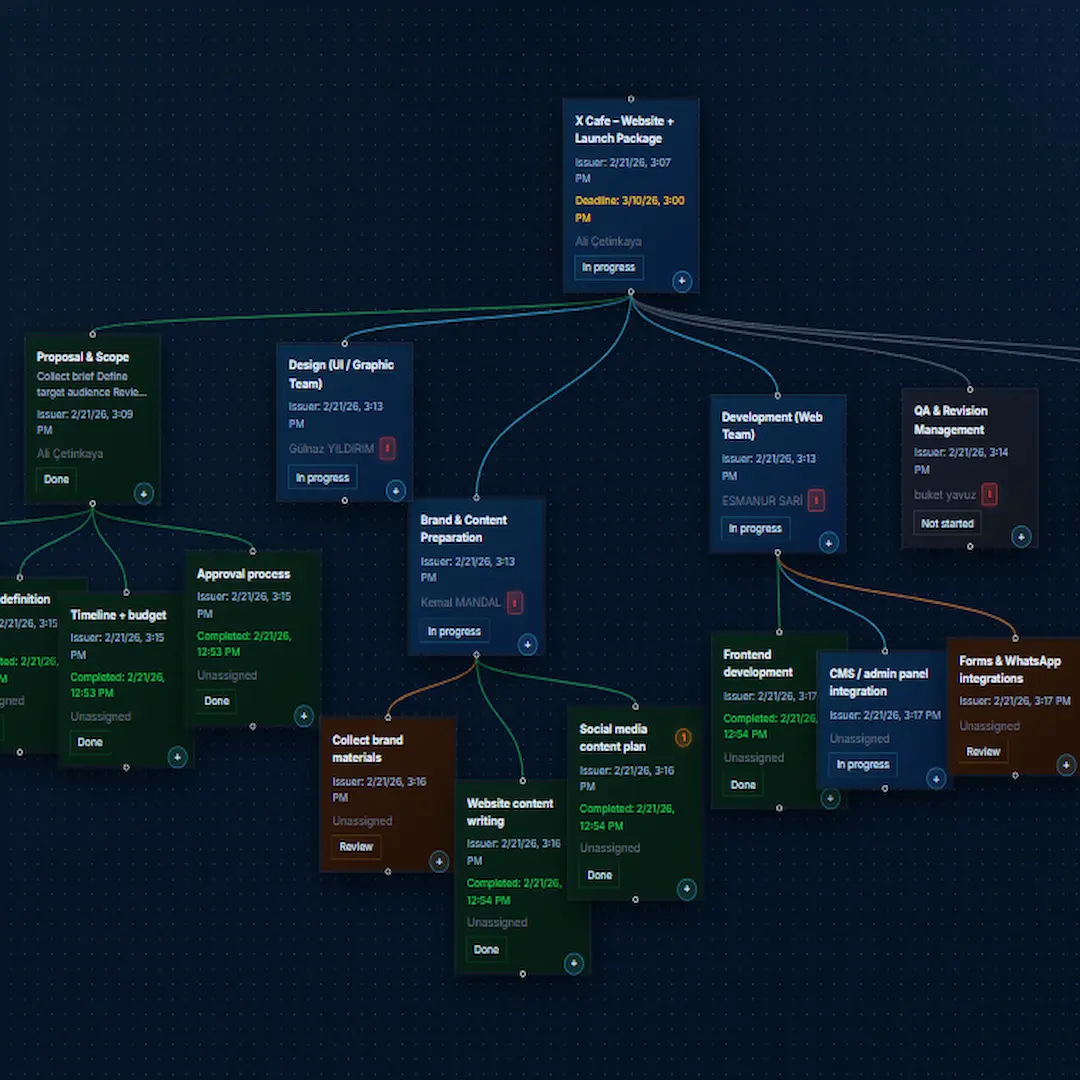
Seguimiento del avance con estados de nodo.
Cuando un bloque se complete, márcalo como Finalizado. Sigue el avance con estados como No iniciado, En progreso, En revisión, En espera y Finalizado. En estructura de árbol, el progreso de hijos también impacta los niveles superiores.
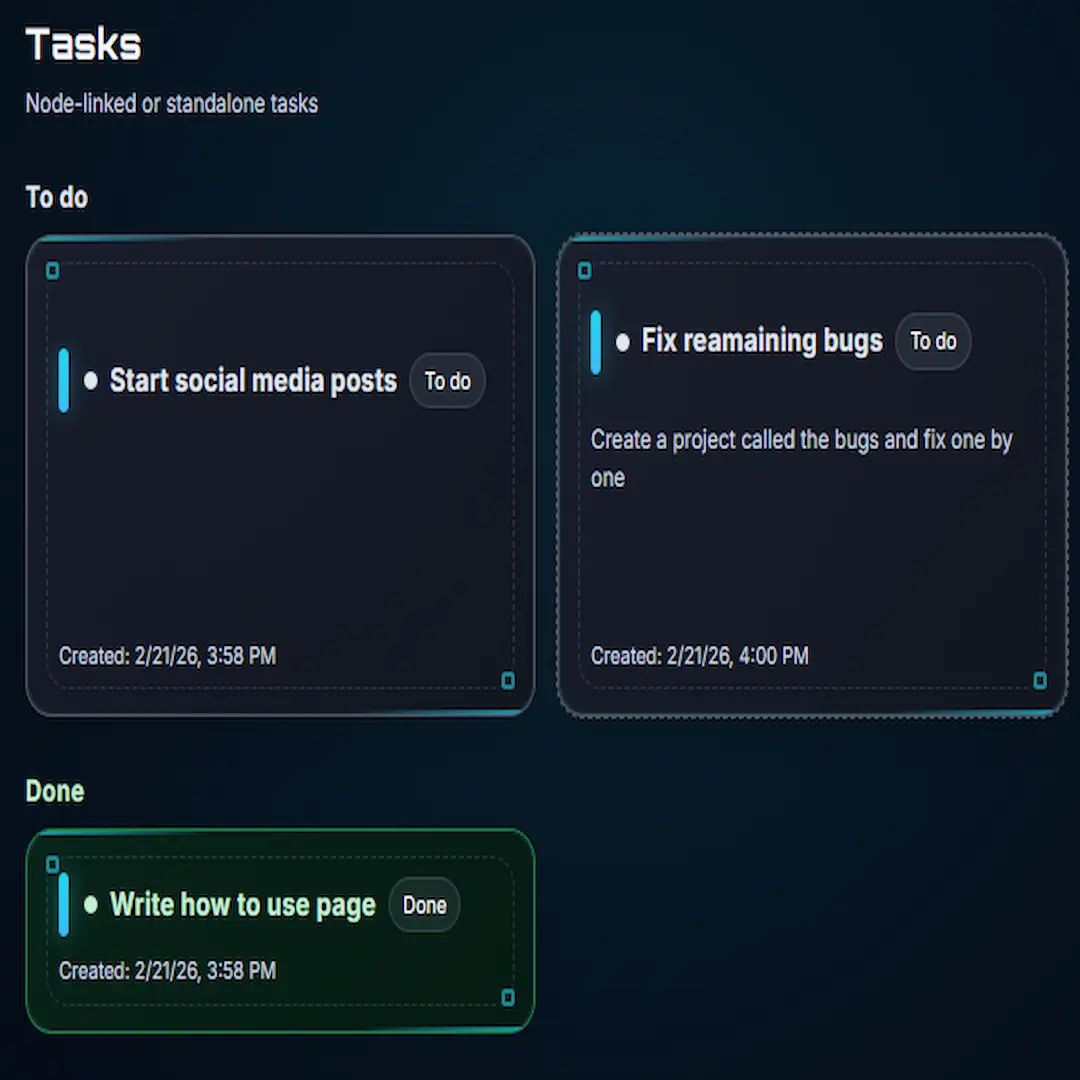
Tarjetas de tareas para pendientes personales y del equipo.
Crea tareas para ti o para tu equipo. Gestiona en una sola lista tareas ligadas a proyectos y tareas independientes. Al terminar una tarea, márcala como Completada para separarla de las pendientes.
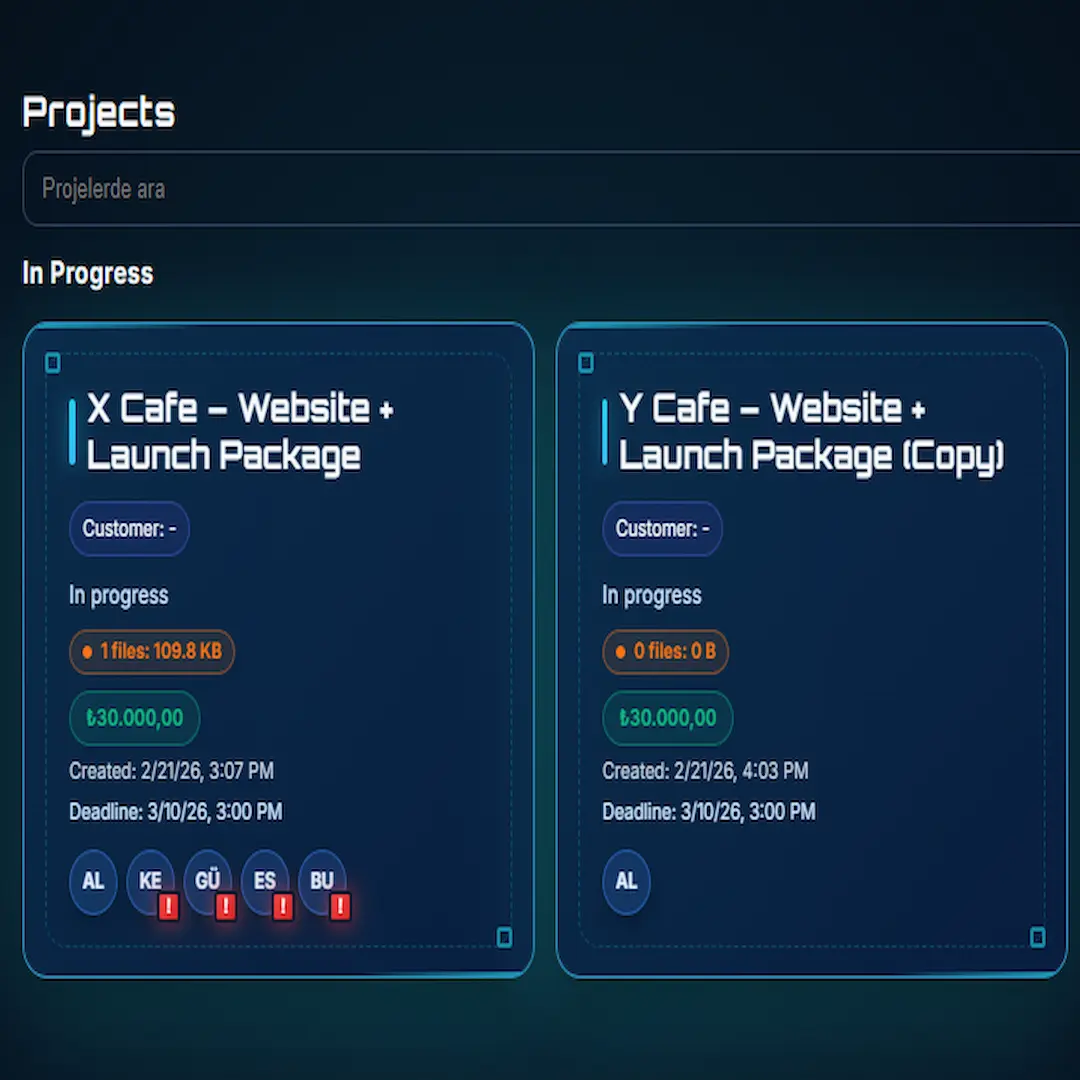
Reutilización y compartición de estructuras tipo plantilla.
Reutiliza estructuras como plantilla o clon. Genera un enlace para que otras personas copien la misma estructura en su propio espacio sin afectar tu original.
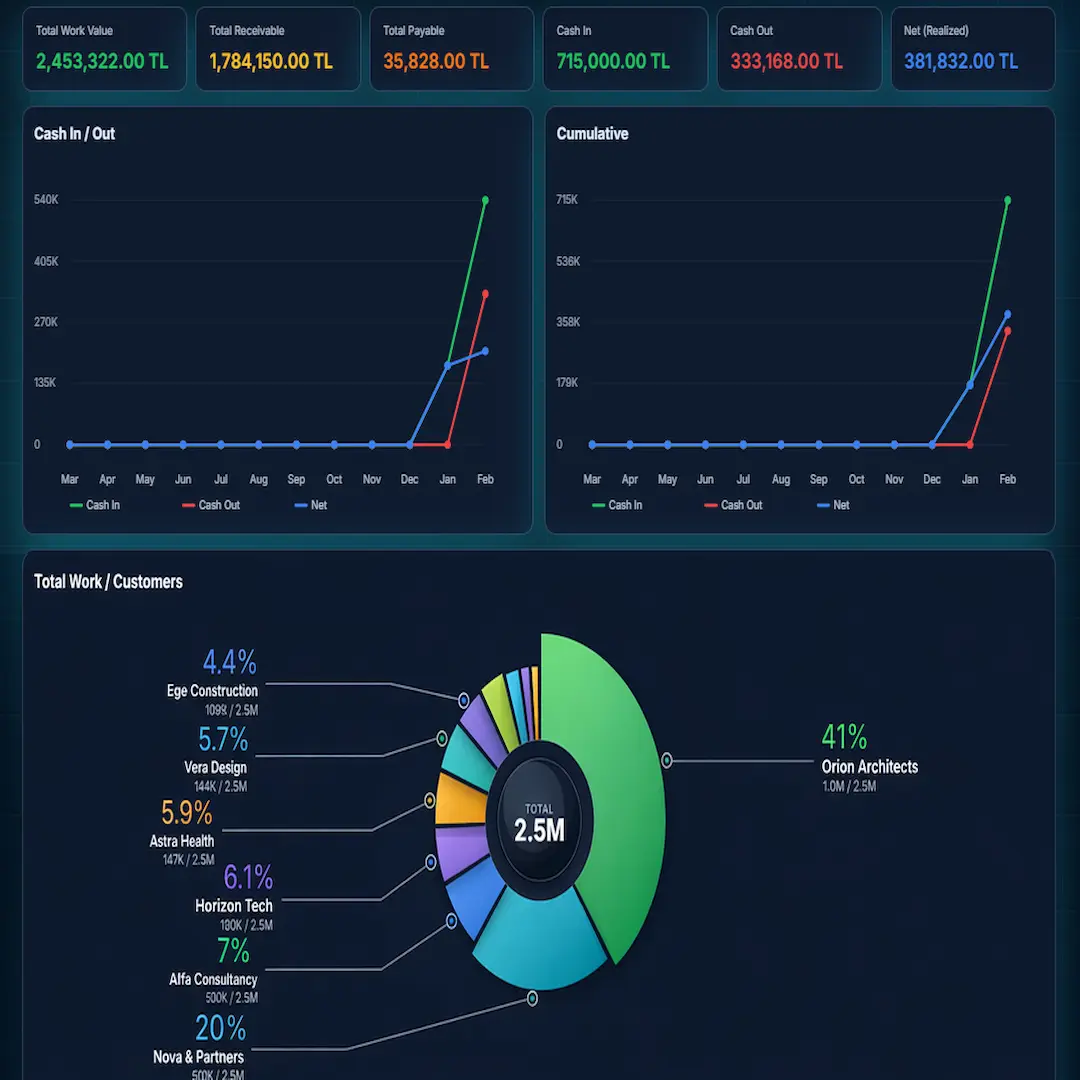
Panel financiero con flujo de caja y análisis de beneficio.
Visualiza ingresos, gastos, cuentas por cobrar, cuentas por pagar, entradas y salidas de caja, y beneficio neto en un solo panel. Usa gráficos para analizar rendimiento mensual y distribución por clientes y categorías.
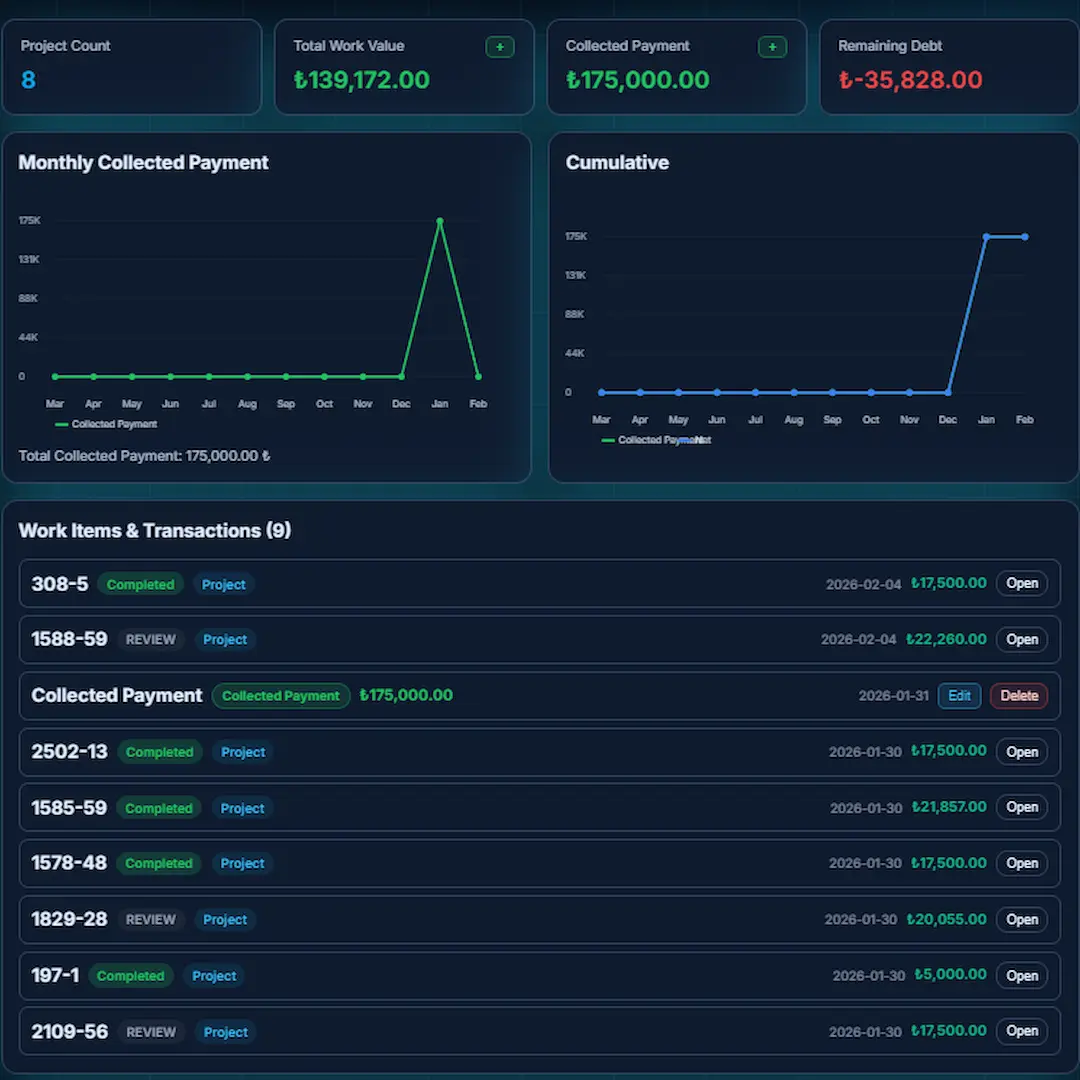
Vista de clientes con pagos, historial de trabajo y saldos.
Consulta historial financiero, trabajos realizados y pagos recibidos por cliente. Registra nuevos pagos o nuevos trabajos y analiza la relación con cada cliente de forma visual.
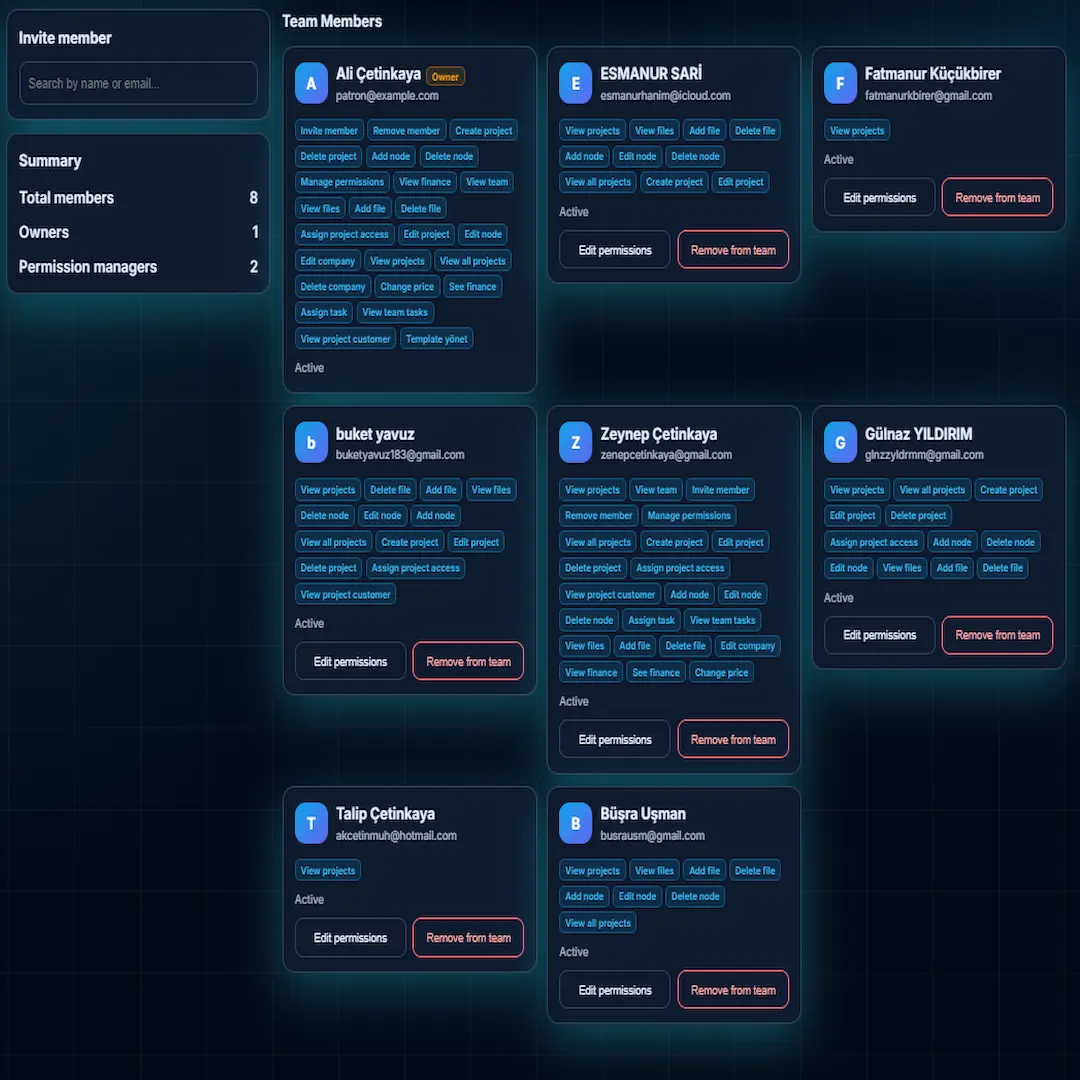
Gestión del equipo con invitaciones y permisos por rol.
Invita miembros y define permisos por rol. Controla accesos como visibilidad financiera, acceso a todos los proyectos de la empresa y gestión de miembros.