So verwendest du Alios
Diese Anleitung führt dich von der Registrierung bis zur Auslieferung, damit du Alios schnell aufsetzt und sauber arbeitest.

Diese Anleitung führt dich von der Registrierung bis zur Auslieferung, damit du Alios schnell aufsetzt und sauber arbeitest.
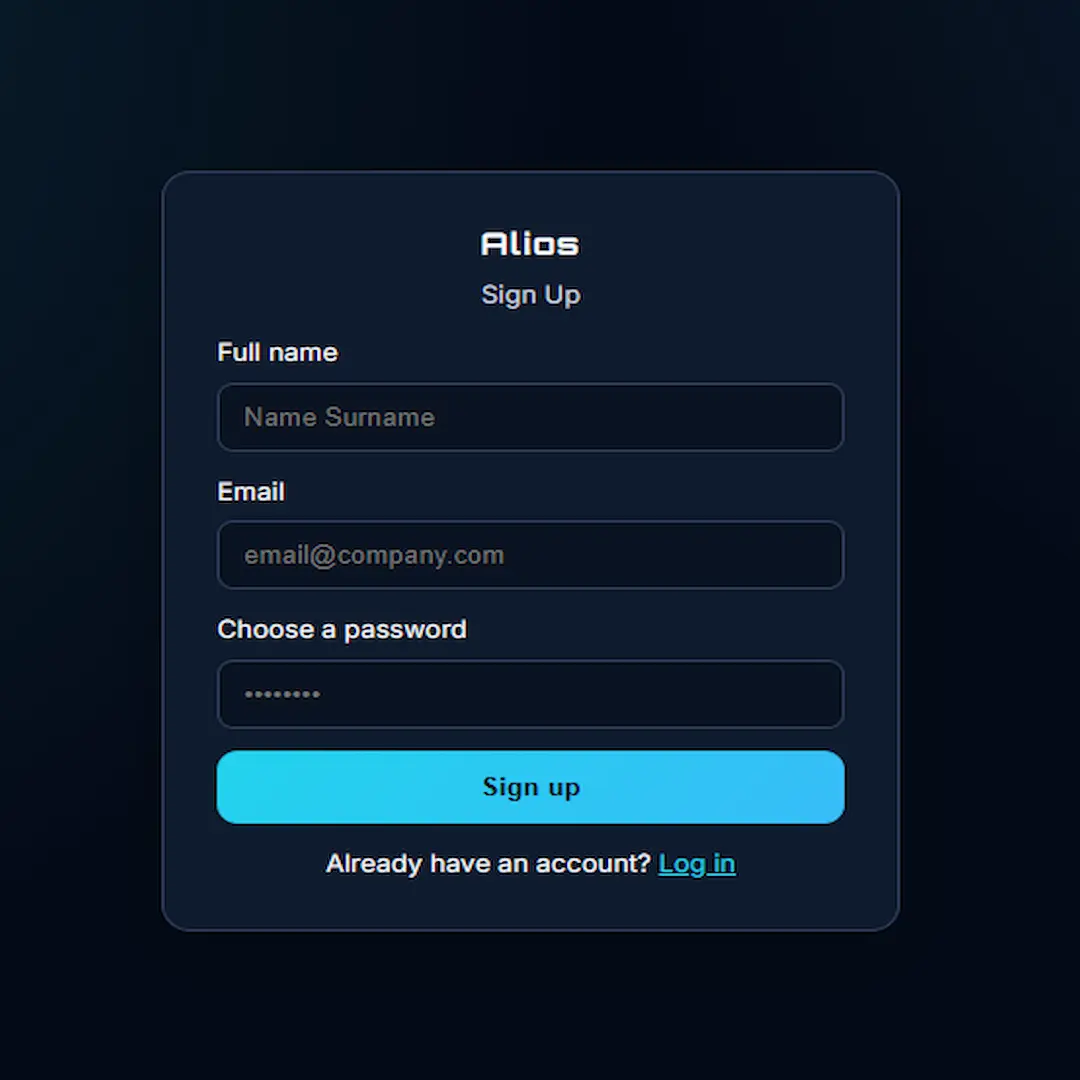
Alios-Registrierungsbildschirm zum Erstellen eines neuen Kontos.
Erstelle dein Konto über den Registrierungsbildschirm. Danach öffnest du deinen Workspace und gehst direkt in den Setup-Ablauf.
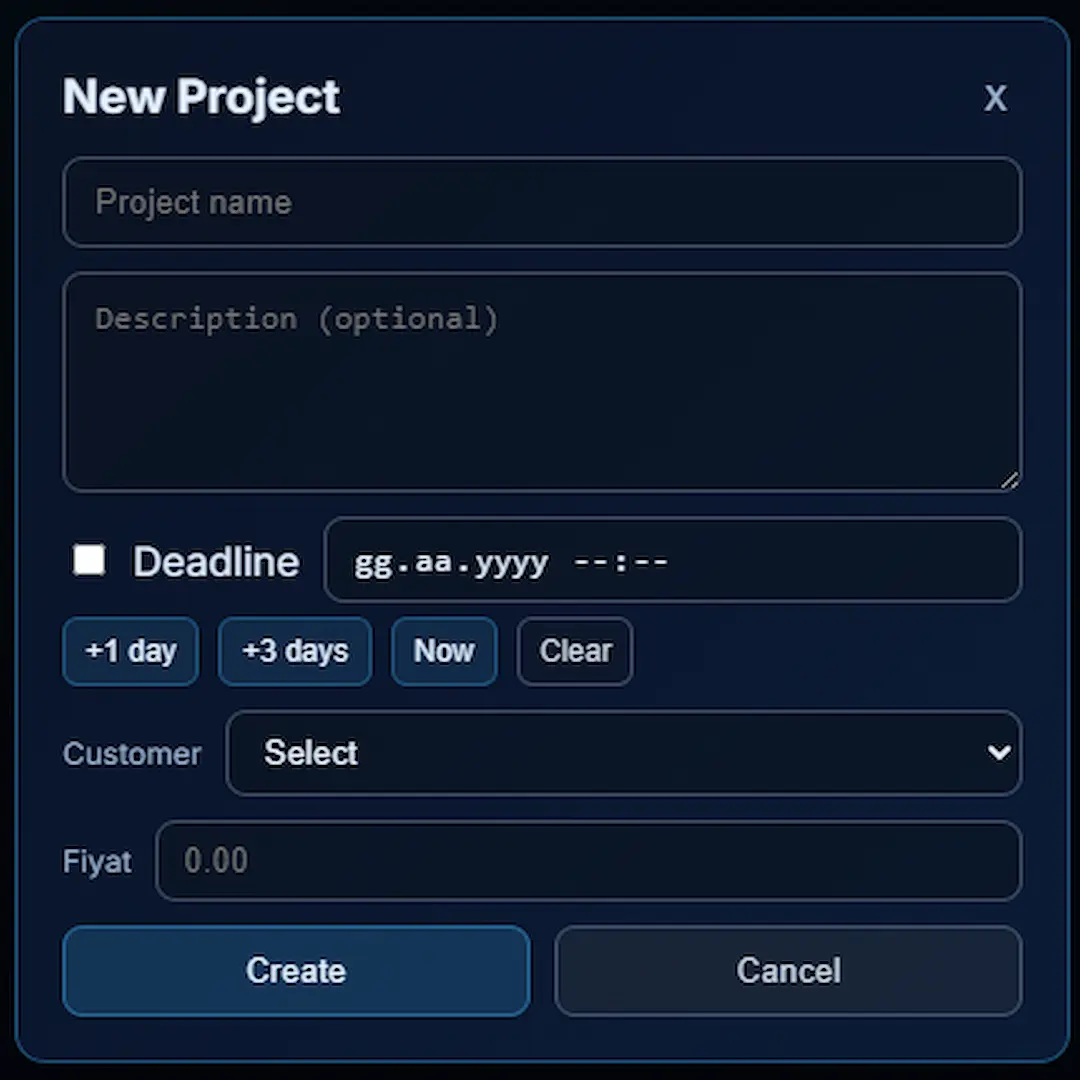
Formular zum Anlegen eines neuen Projekts.
Nach dem Login landest du auf der Projektseite. Trage Projektname, Beschreibung und optional eine Deadline ein. Wenn das Projekt zu einem Kunden gehört, wähle den Kunden aus, damit Struktur und Salden automatisch stimmen.
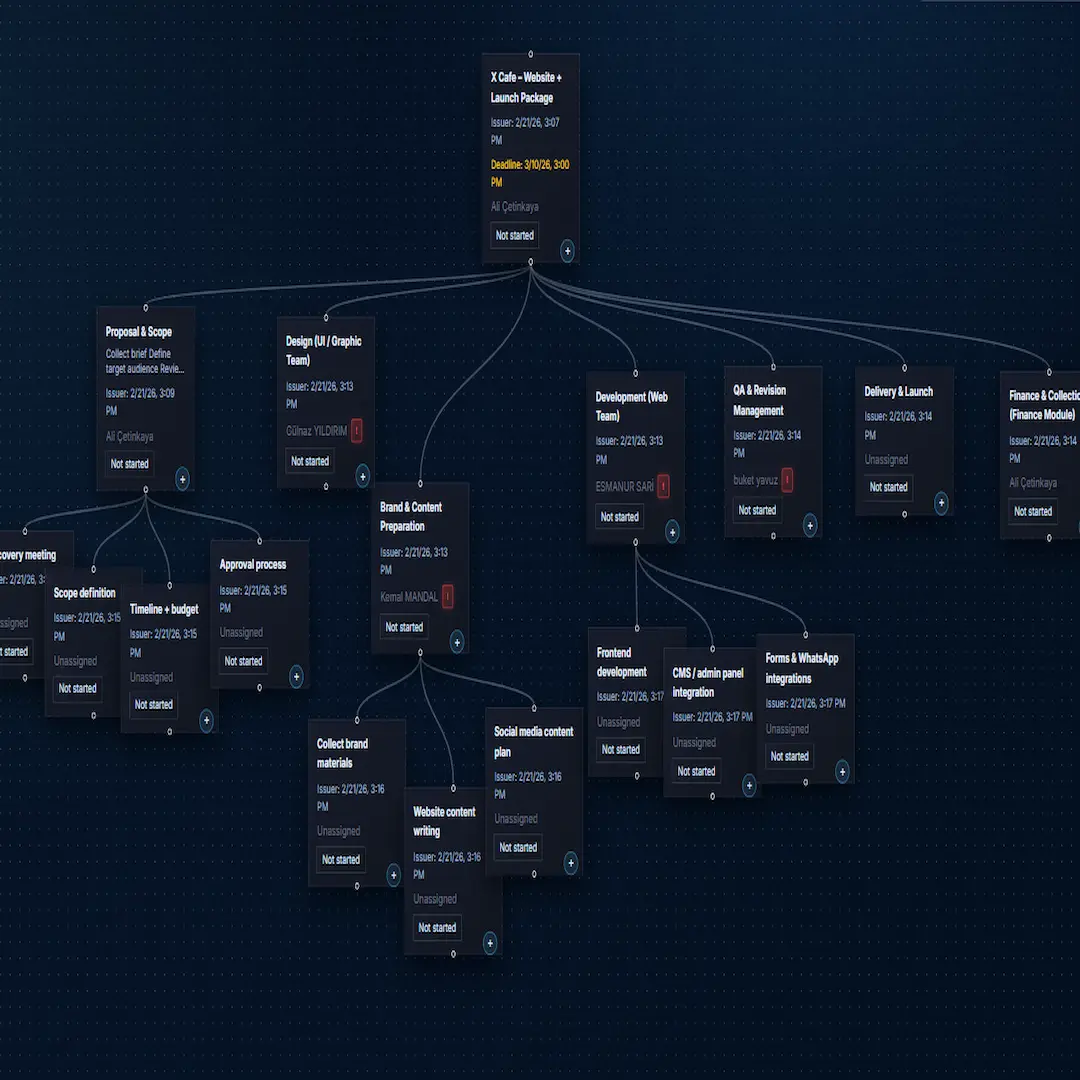
Projektbaum zum Aufteilen und Zuweisen von Nodes.
Öffne das Projekt und teile es in kleinere Nodes. Mit dem + Button unter jeder Karte erstellst du Subnodes, weist Verantwortliche zu und setzt Fristen.
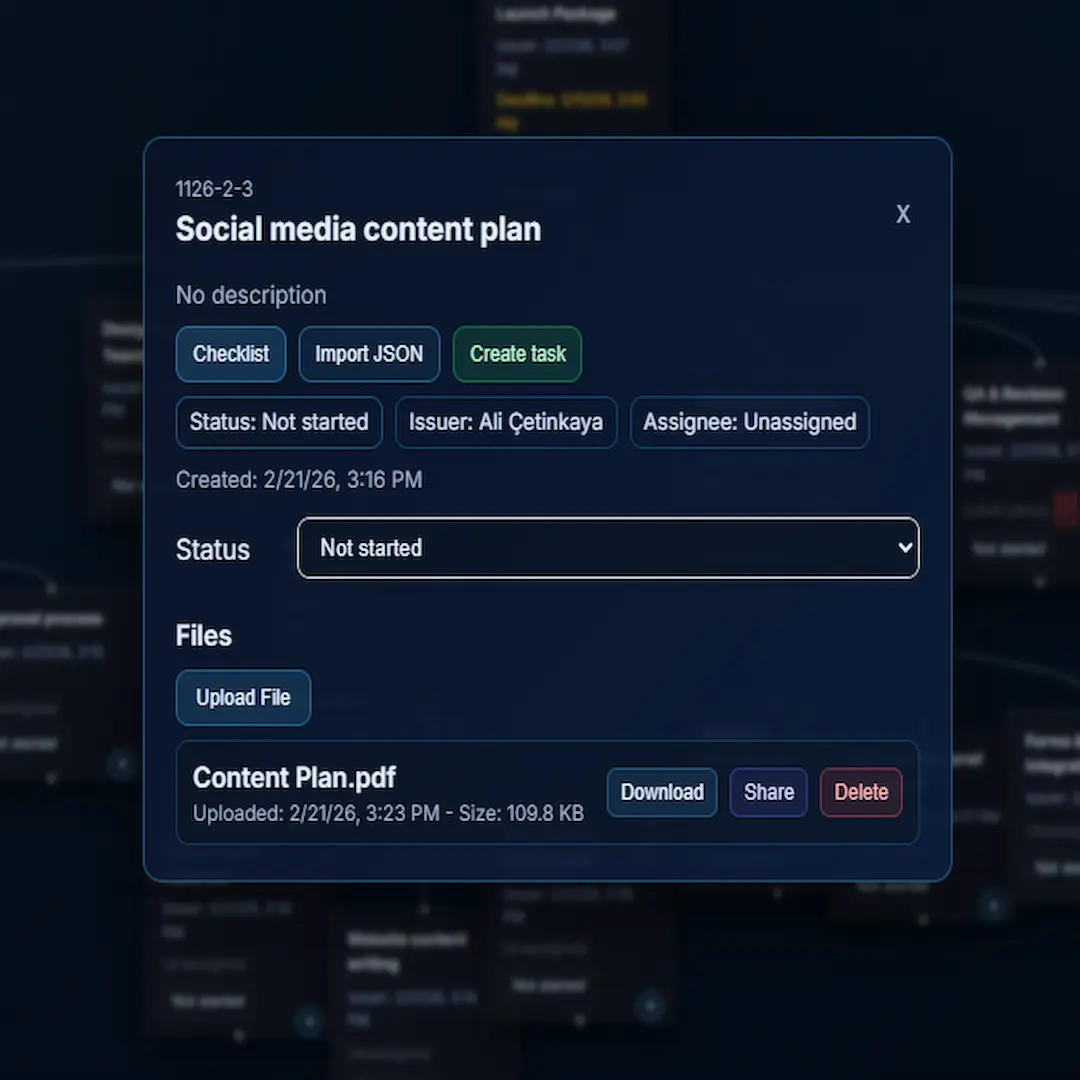
Dateiupload direkt auf der zugehörigen Arbeitskarte.
Lade Ergebnisse direkt auf die passende Karte hoch. So bleiben Dateien im Kontext und gehen nicht zwischen Tools verloren.
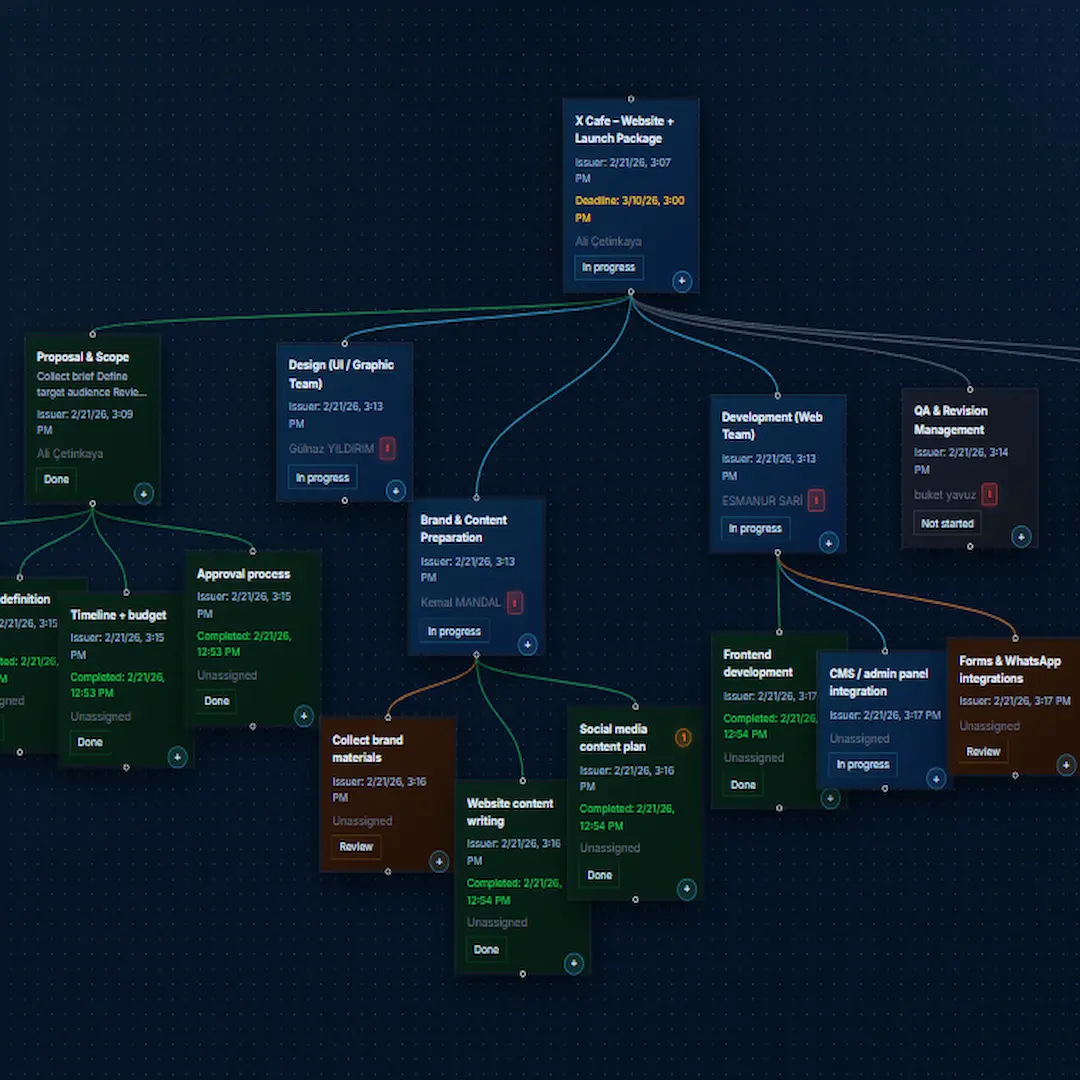
Fortschritt mit Node-Status sichtbar machen.
Markiere abgeschlossene Arbeit als Erledigt. Nutze Status wie Nicht gestartet, In Arbeit, In Prüfung, Wartet und Erledigt. Im Baum wirken sich Änderungen in Unterknoten auch auf obere Ebenen aus.
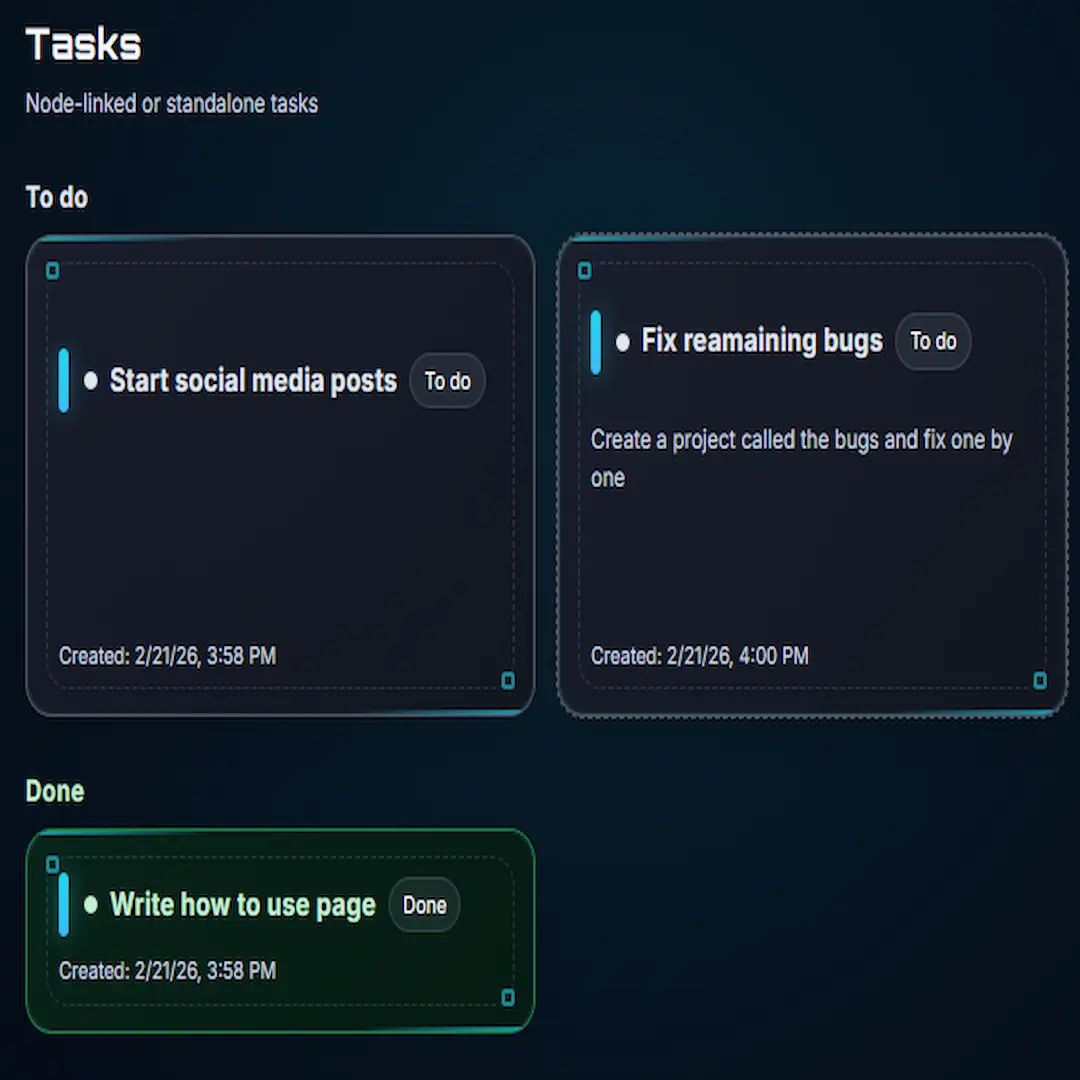
Aufgabenkarten für persönliche und Team-Aufgaben.
Erstelle Aufgaben für dich oder dein Team. Verwalte projektbezogene und unabhängige Aufgaben in einer Liste. Setze erledigte Aufgaben auf Abgeschlossen, um offene Punkte klar zu trennen.
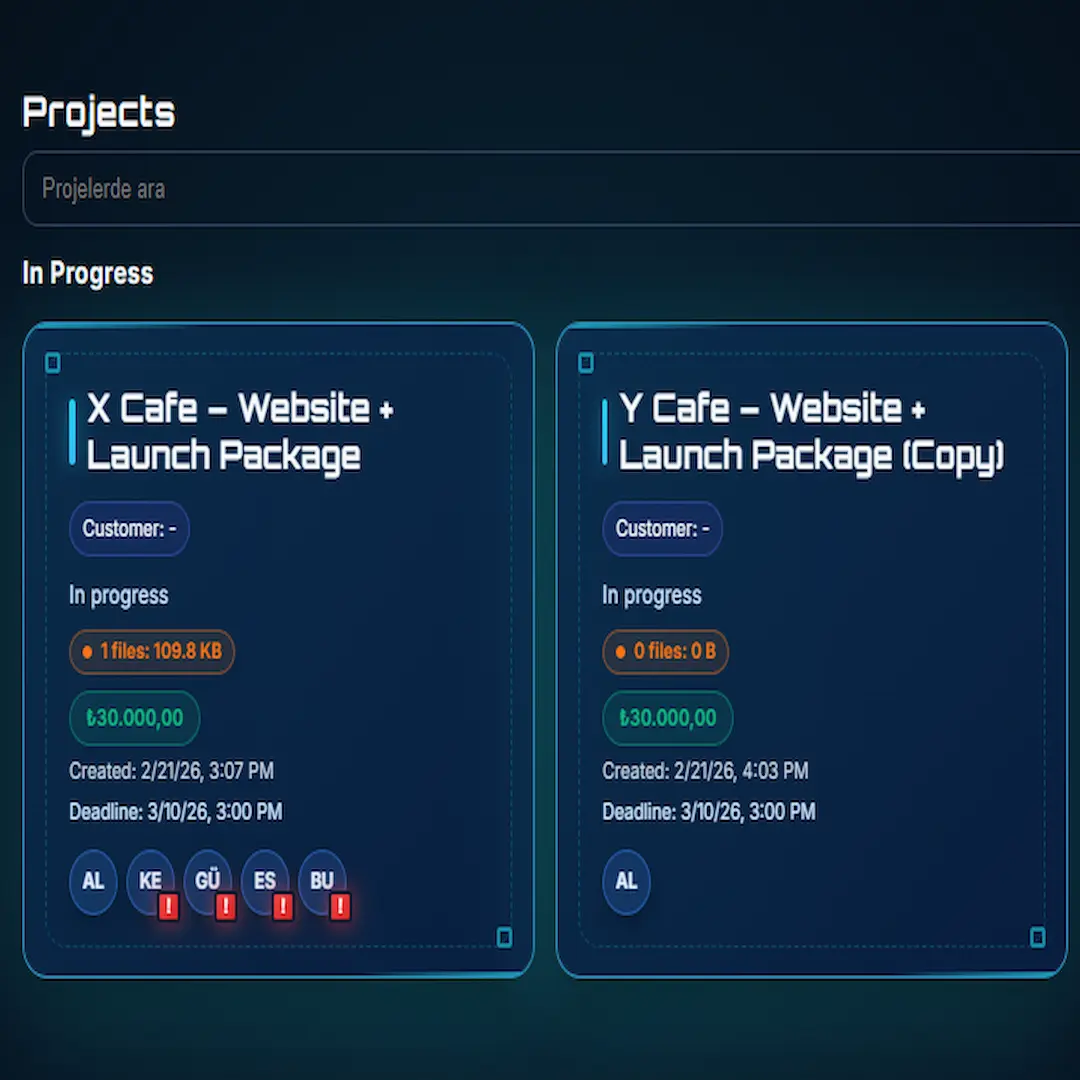
Vorlagen- und Klonstrukturen wiederverwenden und teilen.
Nutze Projektstrukturen als Vorlage oder Klon erneut. Erstelle einen Share-Link, damit andere die Struktur in ihren eigenen Workspace kopieren können.
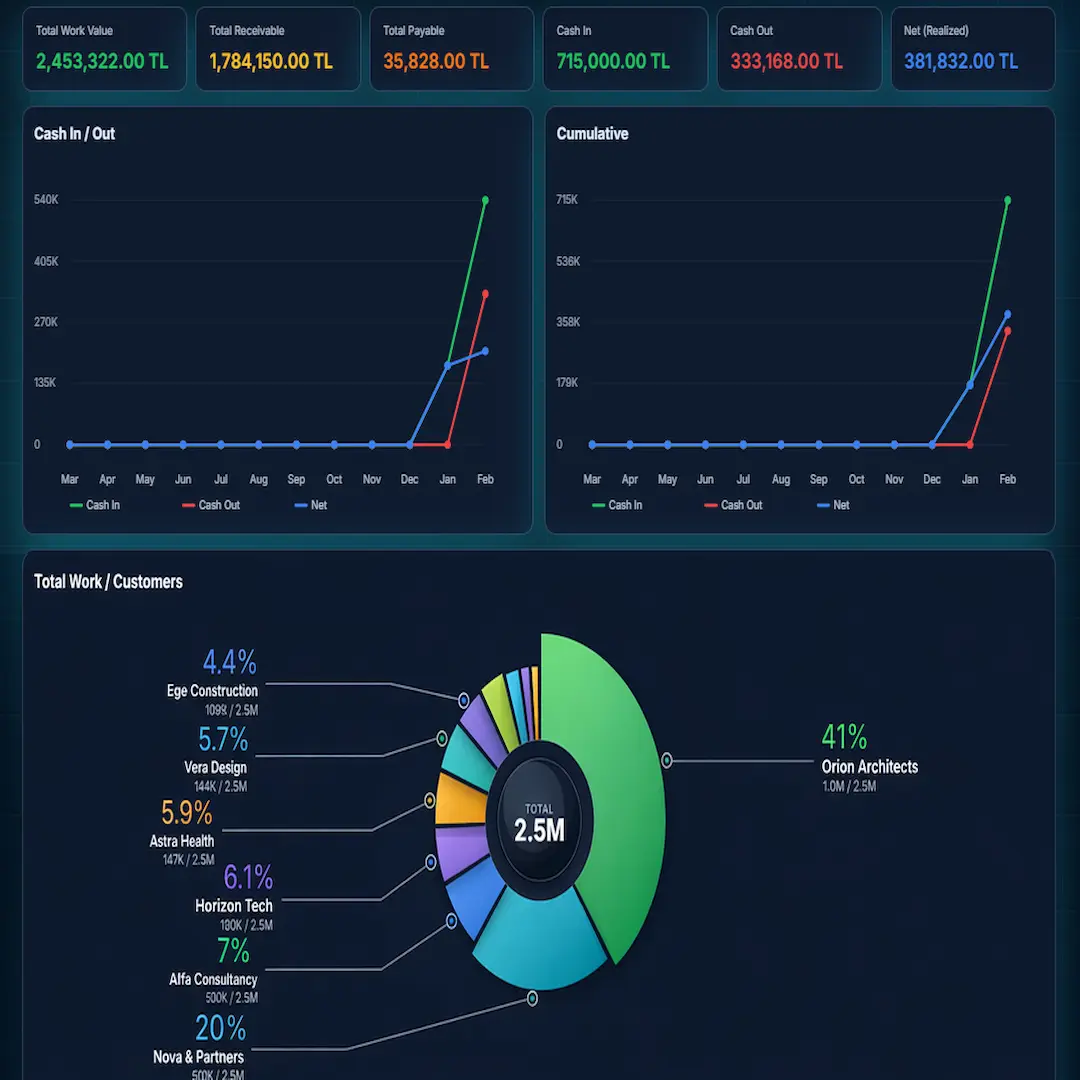
Finance-Dashboard mit Cashflow- und Gewinnanalyse.
Behalte Einnahmen, Ausgaben, Forderungen, Verbindlichkeiten, Kassenbewegungen und Nettogewinn in einem Panel im Blick. Analysiere Monatsleistung, Kundenverteilung und Kostenkategorien über Charts.
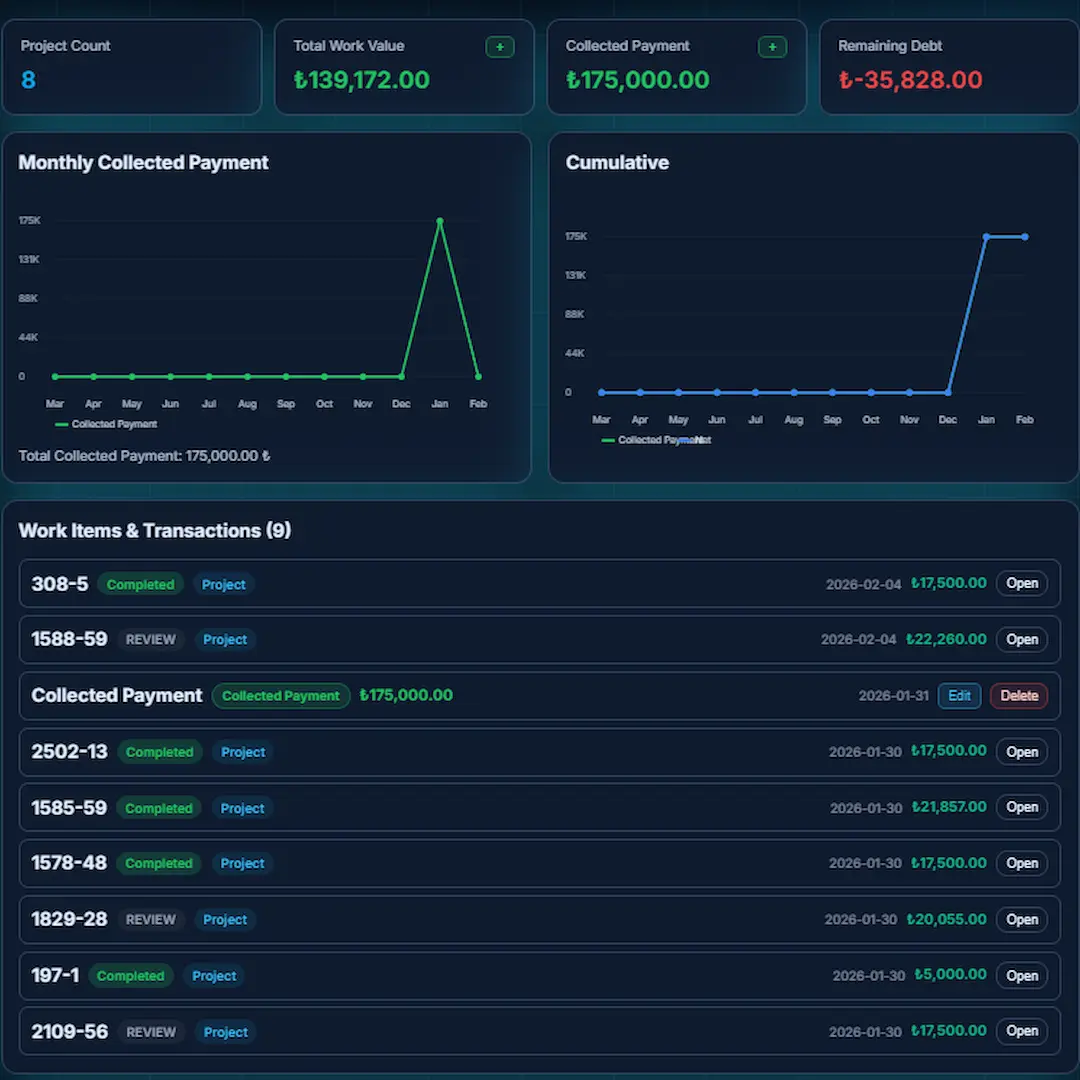
Kundenansicht mit Zahlungen, Leistungshistorie und Salden.
Sieh finanzielle Historie, erbrachte Leistungen und erhaltene Zahlungen je Kunde. Erfasse neue Zahlungen oder neue Leistungen und analysiere den Kundenstatus visuell.
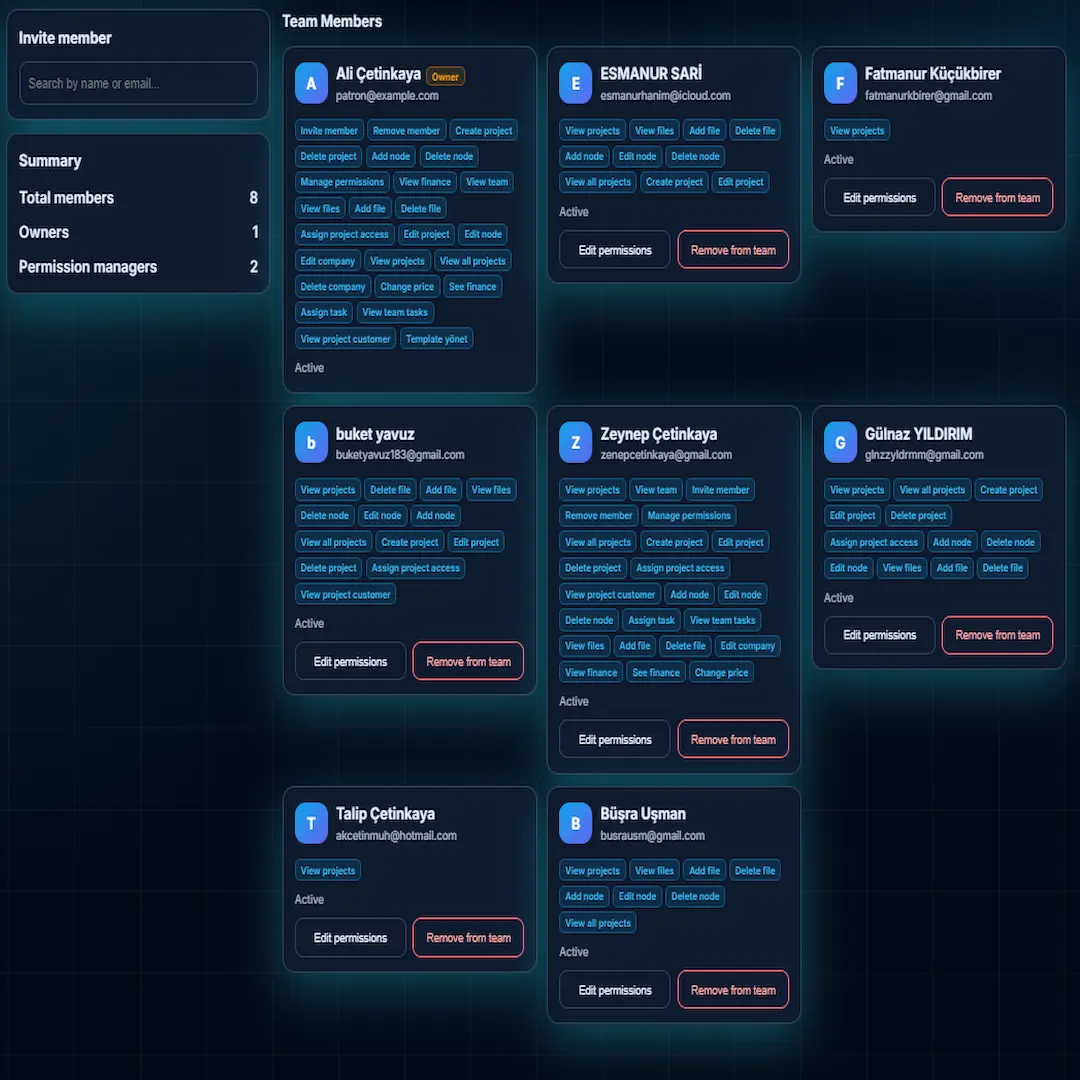
Teamverwaltung mit Einladungen und Rollenrechten.
Lade Mitglieder ein und vergebe rollenbasierte Rechte. Steuere Zugriffe wie Finance-Sichtbarkeit, Zugriff auf alle Firmenprojekte und Mitgliederverwaltung.